
Générer une app Canvas d'après une liste SharePoint
Voici un guide pas à pas pour créer une petite application en 5 min et sans code :
Nous aurons besoin : D’un site Sharepoint (idéalement un site d’équipe) sur lequel nous avons les droits pour créer une liste.
Etape 1 : Créer la liste
Rendez-vous sur le site sharpeoint
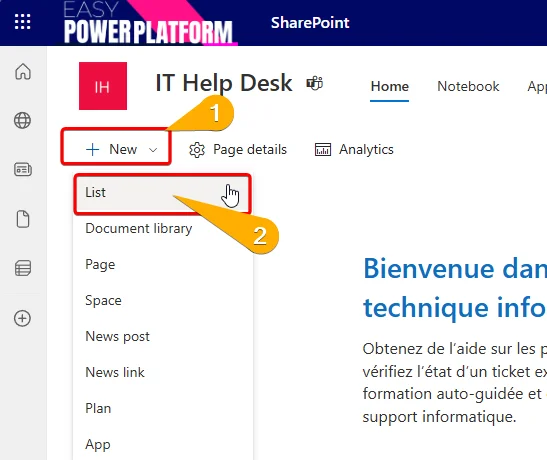
Cliquer sur Créer / New, puis sur Liste
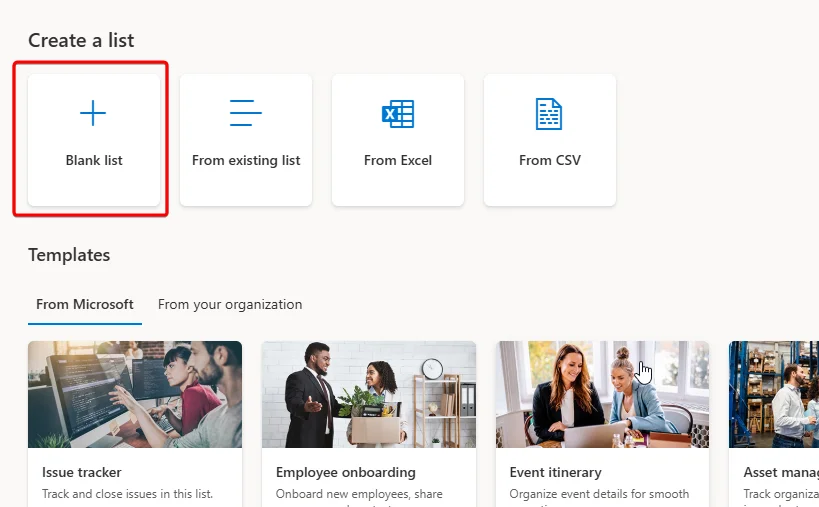
Choisir une liste vierge:
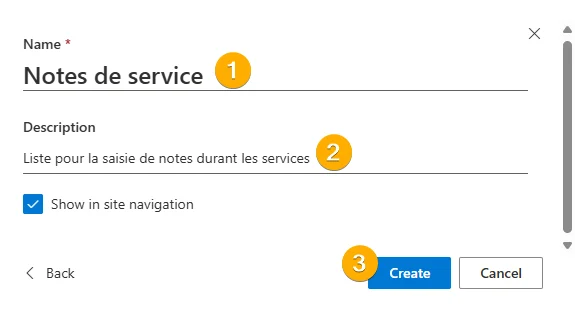
Mettre un nom, une description et cliquer sur créer :
Etape 2 : configurer la liste
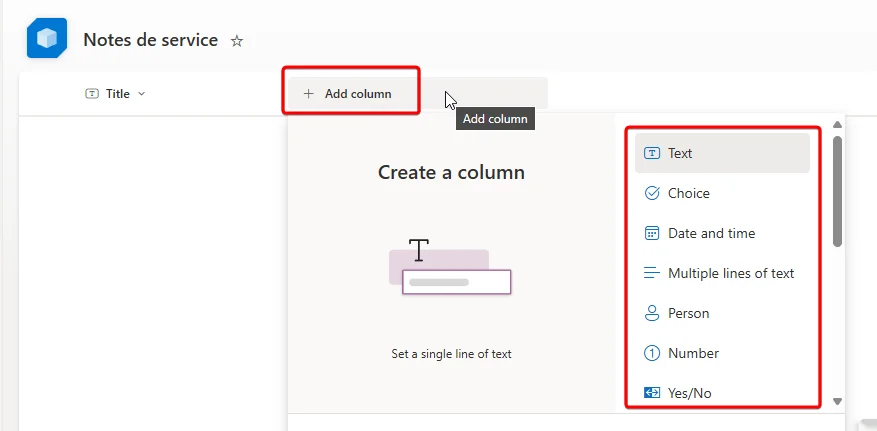
On va maintenant ajouter des colonnes à notre liste, pour ajouter une colonne, on clique sur le + dans la ligne d’entête des colonnes et on choisit le type de données de la colonne dans la fenêtre popup :
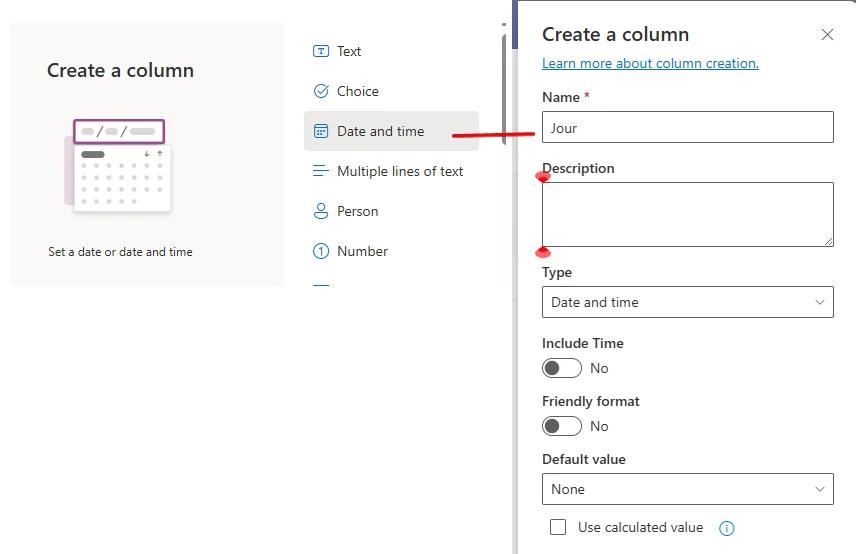
Nous allons ajouter une colonne de type Date, que l’on va nommer “Jour” :
Ensuite une colonne de type choix,
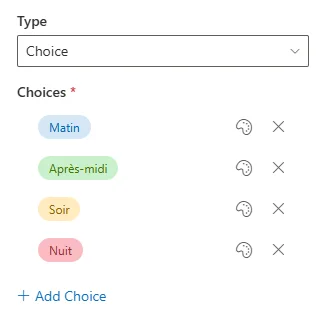
nommée Service, où on va configurer les différents services de la journée, exemple Matin, Arpès-midi, Soir….
Et enfin une colonne
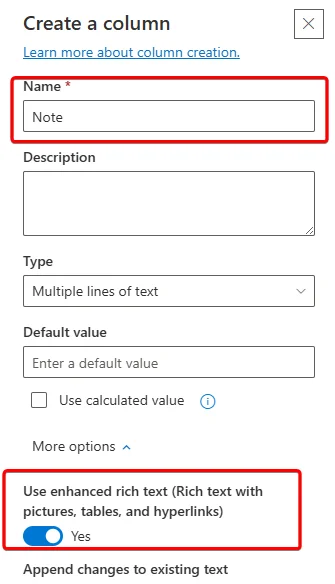
texte à ligne multiples, que l’on va nommer “Note”, pour laquelle on va activer le mode de texte enrichi :
L’entête de la liste devrait ressembler à ceci :

Etape 3 : créer une power Apps d’après une source de donnée
On va se rendre sur https://make.powerapps.com/ , sur l’écran d’acceuil

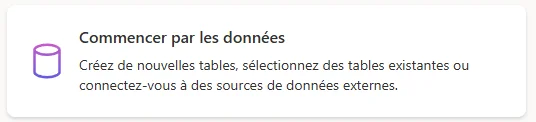
, nous allons cliquer sur “Commencer par les données” :
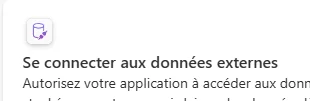
Puis on va sélectionner “Se connecter aux données externes”
-
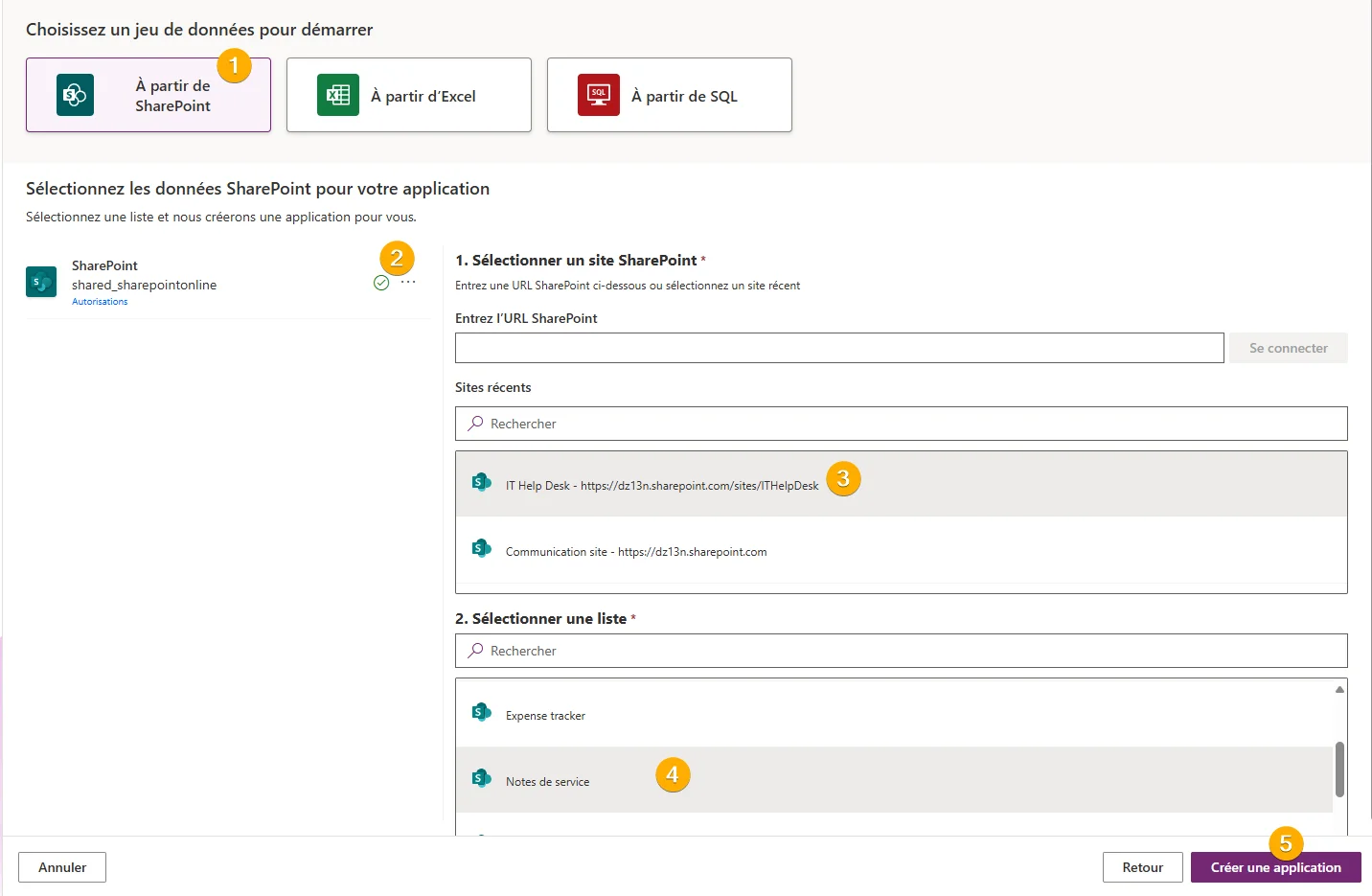
Dans la fenêtre suivante, il faudra :
-
Sélectionner “à partir de SharePoint”
-
Sélectionner le site SP (ou entrer son url)
-
Sélectionner la liste “Notes de service”
-
Cliquer sur “créer une application”
Nous arrivons dans l’éditeur, ouvert sur l’application générée :
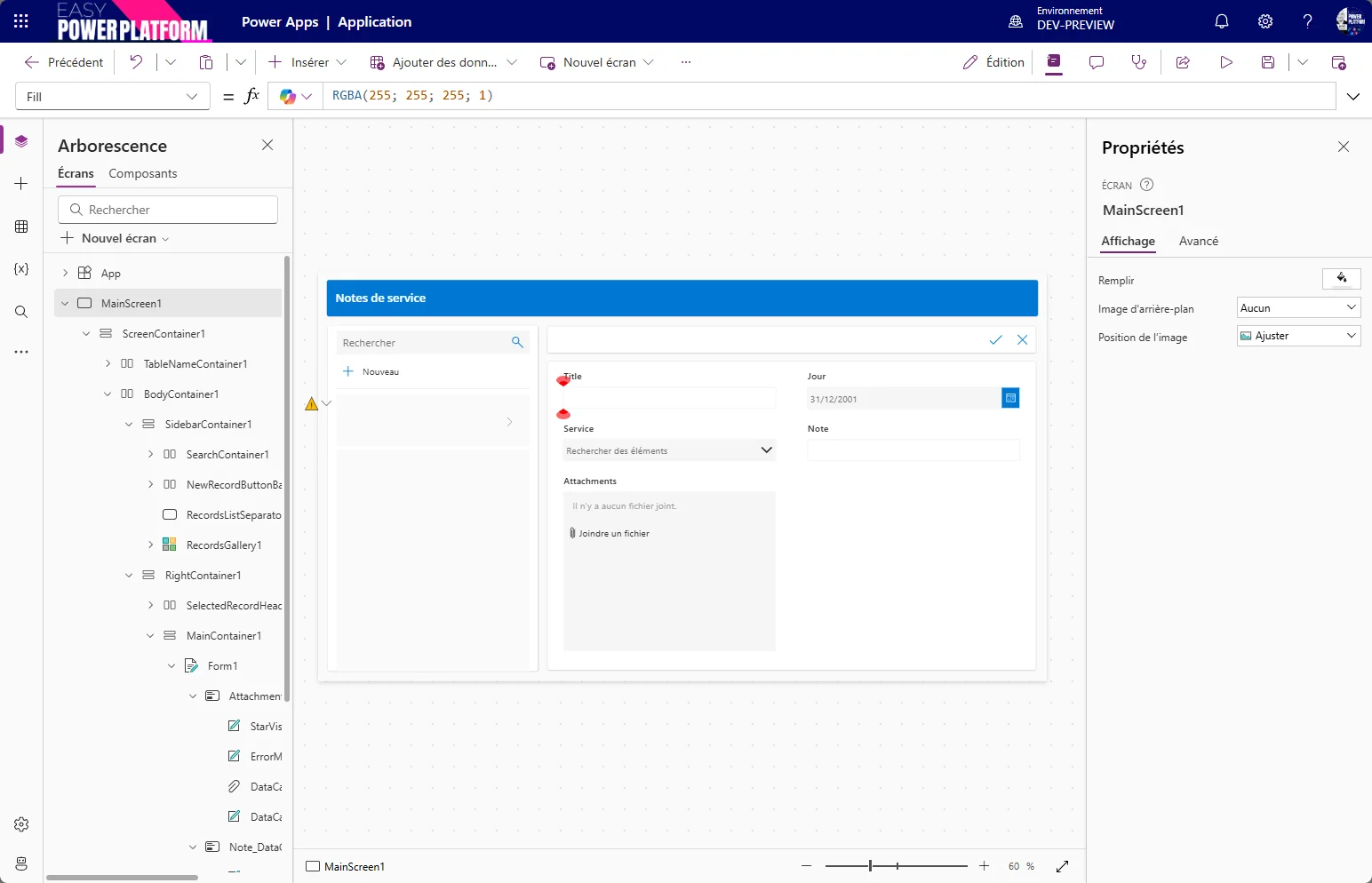
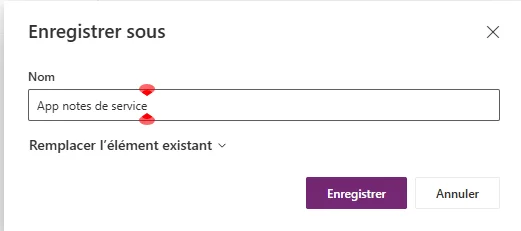
La première chose à faire sur cet écran c’est d’enregistrer l’appli en cliquant sur la disquette en haut à droite, on choisit un nom et on clique sur “Enregistrer” :
Etape 4 : Personnaliser le formulaire et la galerie
de retour dans l’éditeur, nous allons :
-
sélectionner le formulaire
-
Cliquer sur “X sélectionné(s)”, à côté de “Champs” dans le volet propriétés
-
Dans le volet “Champs”, on va déployer les champs “Note” et “Pièces jointes”
-
On ouvre le menu déroulant du champ pièces jointes
-
On clique sur supprimer
-
On change le type du contrôle pour le champ “Note” et on sélectionne le dernier de la liste : “Modifier le texte enrichi”
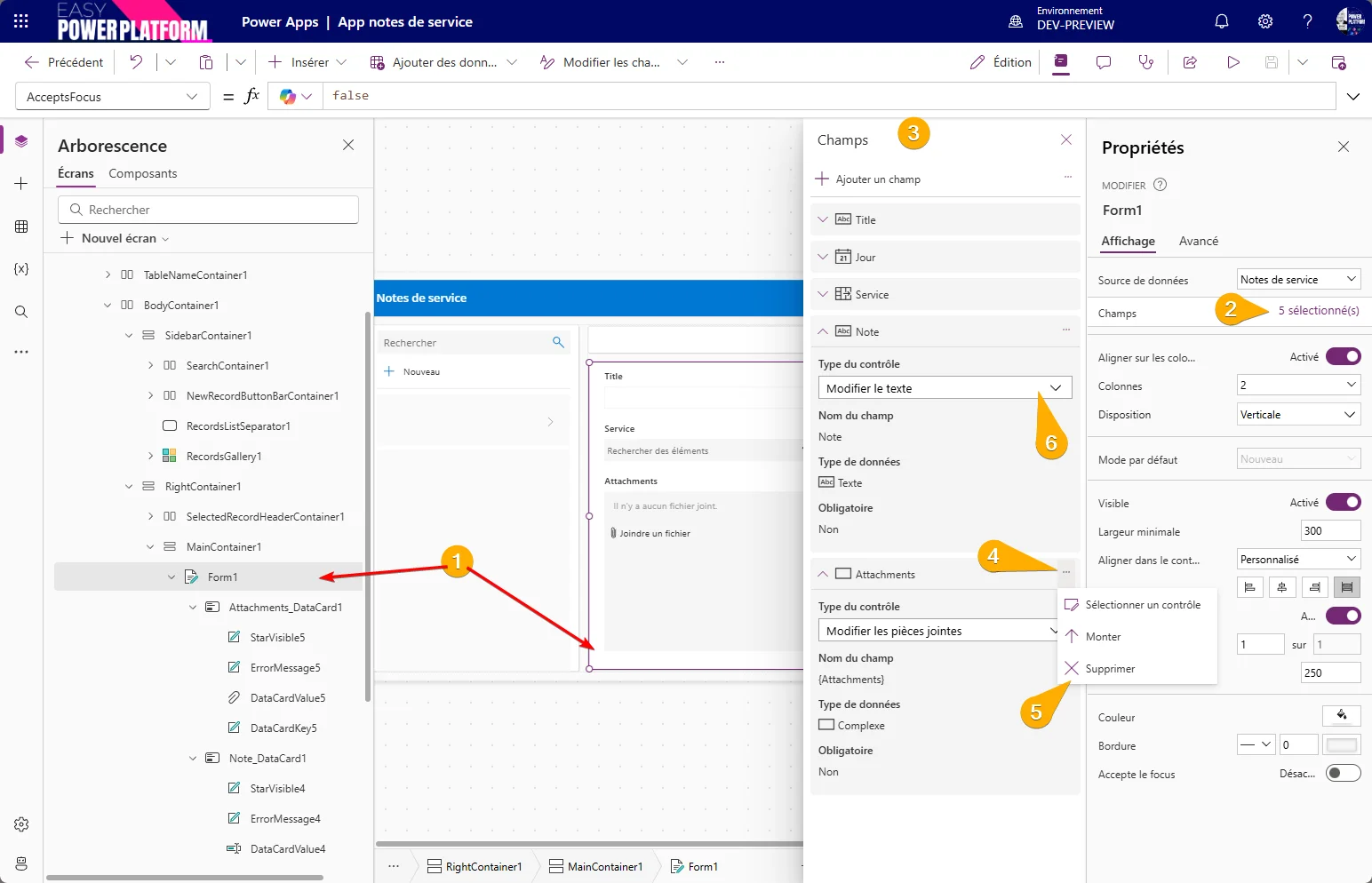
On peut fermer le volet “Champs”
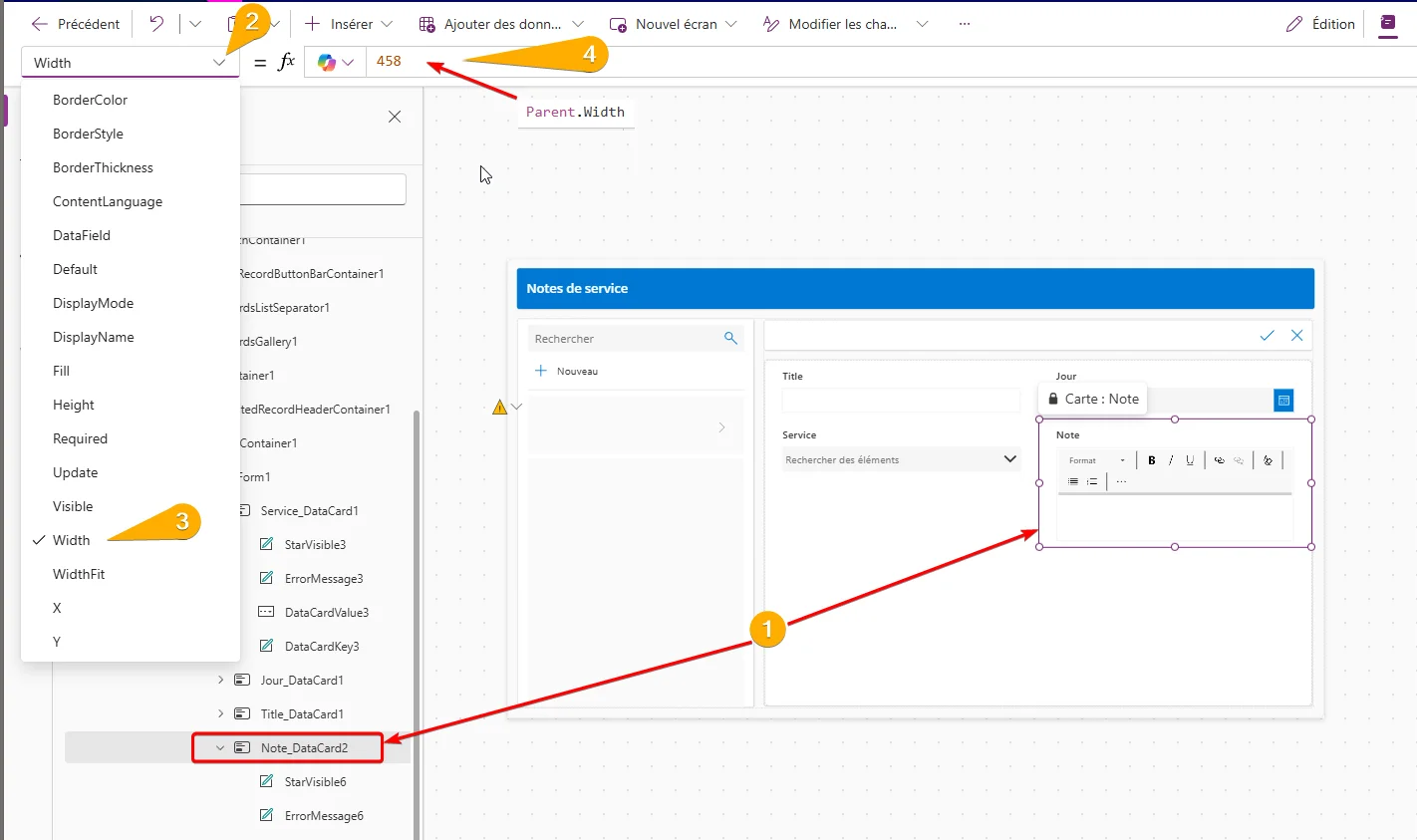
Pour agrandir la carte du champ “Note”, nous allons :
-
La sélectionner dans l’arborescence ou sur le Canvas
-
Ouvrir le menu de sélection des propriétés
-
Choisir la propriété “Width” (Largeur)
-
Dans la barre de formule, remplacer la valeur par la formule : Parent.Width
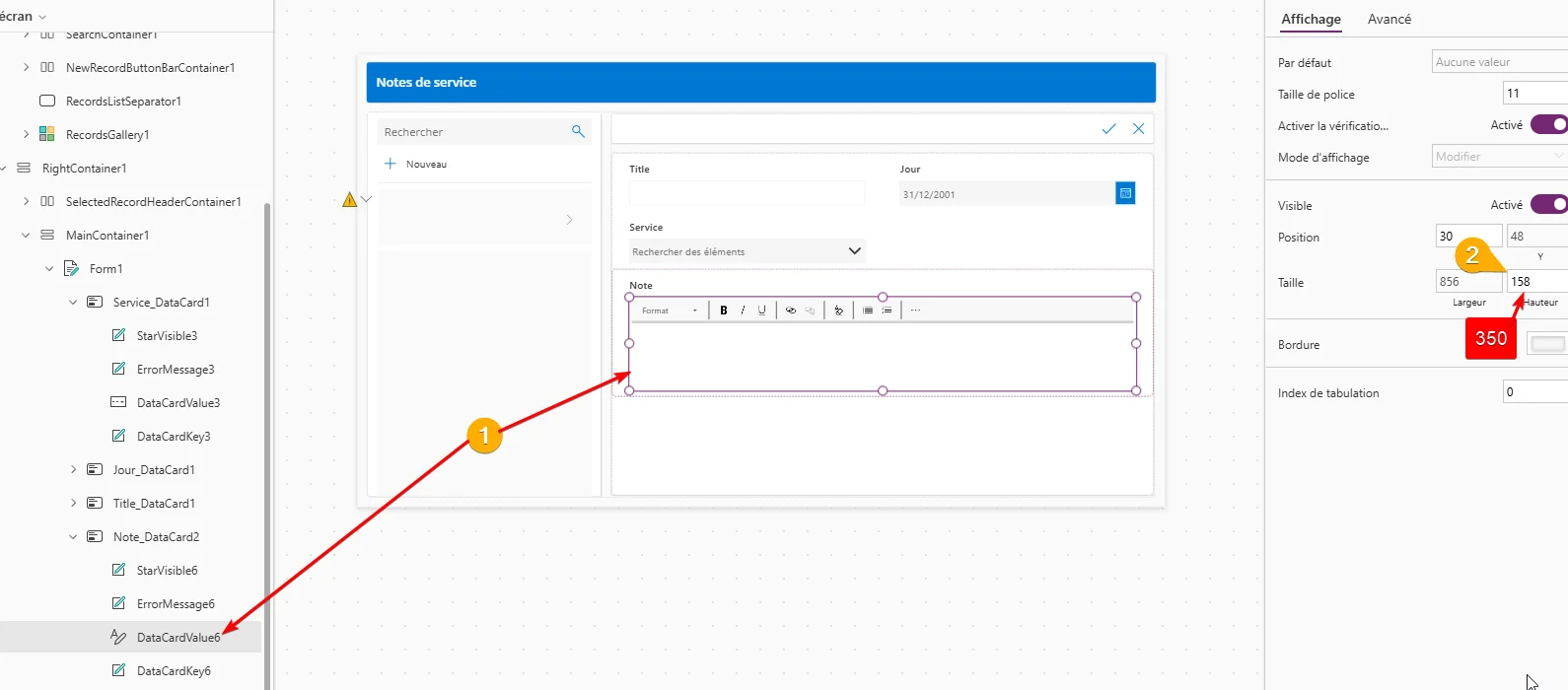
Nous allons ensuite sélectionner l’éditeur de texte enrichi et lui mettre une hauteur à 350 :
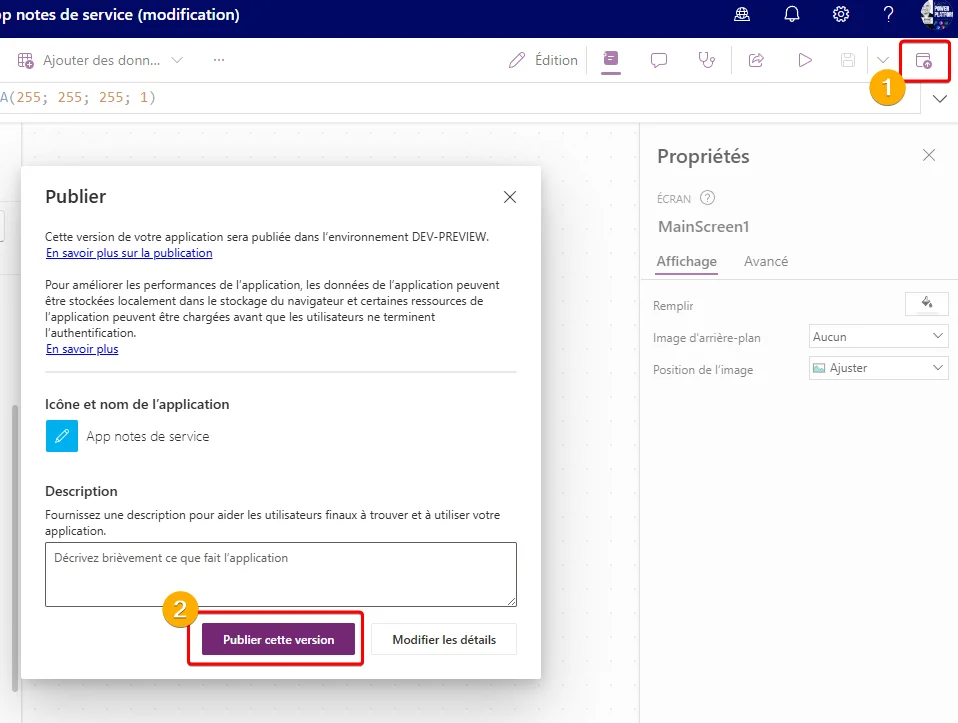
Il ne reste plus qu’à enregistrer les modifications et à publier l’appli :
Dernière étape : Partager l’application
Dans l’éditeur ou sur la page “Applications” de make.powerapps.com, cliquer sur partager

Ajouter les personnes ou groupes à qui partager l’application, sélectionnez le rôle : Utilisateur ou Co-propriétaire (peut modifier l’appli, personnes uniquement, non dispo pour les groupes)
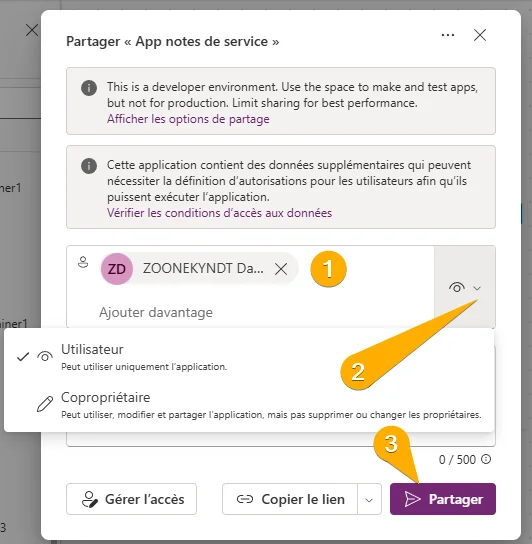
Il faudra également donner l’accès à la liste en ajoutant les utlisateurs ou groupes d’utilisateurs au site sharepoint en tant que membre
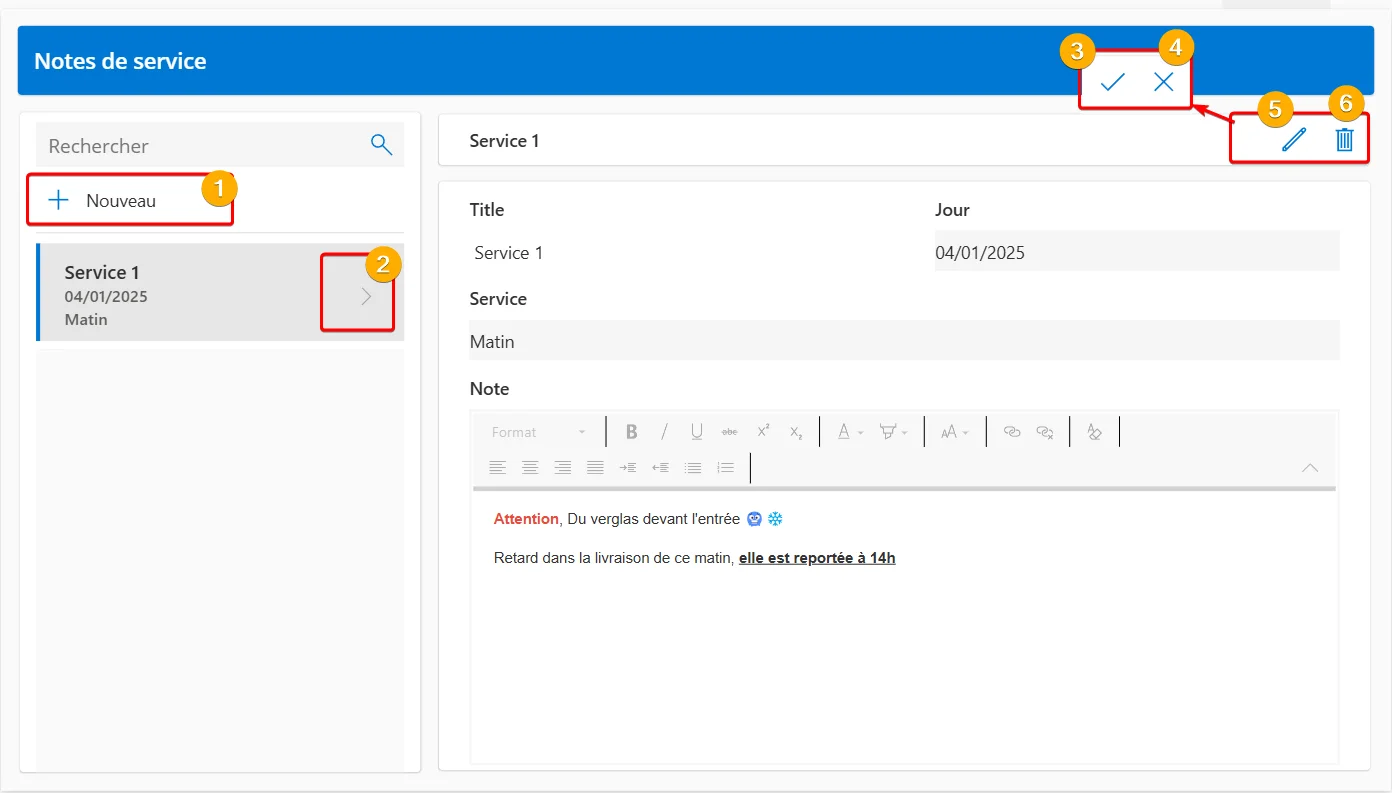
Pour ce qui est du fonctionnement de l’app, c’est assez simple :
-
Créer un enregistrement
-
Consulter un enregistrement existant
-
Enregistrer les modifications
-
Annuler les modifs
-
Editerl’enregistrement affiché
-
Supprimer l’enregistrement affiché
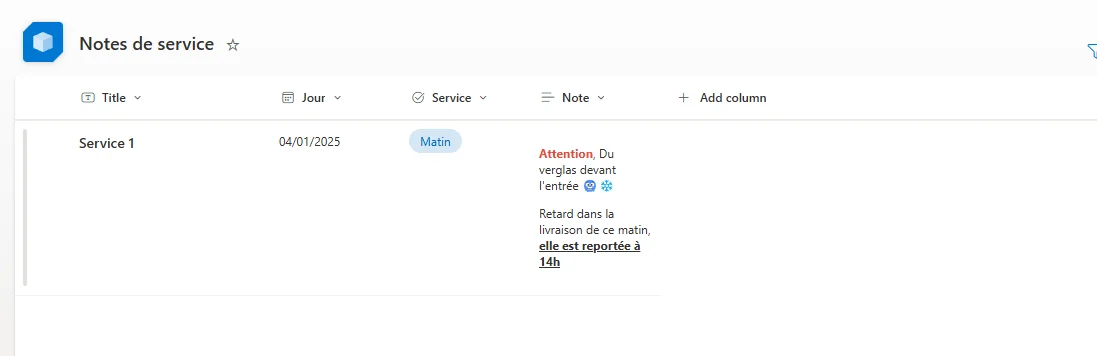
On pourra bien entendu consulter également les enregistrements dans la liste SharePoint :


Échanger autour de cet article
Les commentaires utilisent Giscus et GitHub Discussions. Le service externe n’est contacté qu’après activation.