
Réduire automatiquement la résolution d'une image (et sans licence tierce)
La taille des fichiers dans une base de données peut rapidement devenir un problème…
Quand vous autorisez les utilisateurs à charger des images dans une source de données, il est fréquent que ces derniers ne s’embarrassent pas de redimensionner les images à une résolution suffisante pour de l’affichage sur écran. D’un autre côté, vous ne souhaitez pas non plus instaurer une limite de taille de fichier trop basse afin de limiter les erreurs et la frustration à l’utilisation de votre application. Résultat : La taille de vos données va immanquablement augmenter très rapidement.
Il existe bien entendu des solutions tierces qui sont très efficace pour cette tâche, seulement elles nécessitent bien souvent une licence additionnelle…Et bien sachez que l’on peut automatiser cela avec des actions sans connecteurs tiers ! Voici donc une astuce pour redimensionner des images (ici dans une colonne de type Image Dataverse) avec des actions des connecteurs OneDrive for business ou SharePoint.
- Contexte et prérequis
- Déclencheur
- Lister les fichiers
- Boucle sur chaque fichier
- Générer un rapport des fichiers traités et l’envoyer par email
- Résultat
Contexte et prérequis
Pour ce flux, nous utiliserons une récupération de contenu de fichier depuis une table Dataverse.
Nous disposerons d’une table “Produit”, dotée d’une colonne nommée “Photo du produit”
Dans cet article, nous créerons un flux qui a pour but de réduire la résolution de visuels dans une colonne de type Image d’une source Dataverse, même si la source implique des actions💠premium, rien ne vous empêche d’utiliser ce tuto si vous pouvez devez redimensionner des images dans une source 🔶standard comme SharePoint, qu’elles soient dans une bibliothèque de documents ou une liste. Cet article peut donc être utilisé en parallèle de ces deux autres tutos :
-
Récupéer le contenu d’une colonne Image dans une liste SharePoint
-
Uploader le contenu d’une colonne Image dans une liste SharePoint
Déclencheur
Afin d’optimiser notre flux, nous ferons en sorte de ne traiter que les images qui dépassent une certaine taille: 200 ko et qui n’ont pas été compressées. Ces données ne pouvant être accessibles facilement dans une condition de déclenchement nous n’utiliserons pas un déclencheur automatique, car notre flux serait déclenché sur chaque modification d’un élément dans notre table “Produit”, que l’image ait été mise à jour ou non.
A la place, nous utiliserons un déclencheur planifié le flux se déclenchera tous les jours et ne traitera que les nouvelles images.
Lister les fichiers
Plutôt que de lister les lignes de la table “Produit”, nous allons effectuer une action “lister les lignes” dans la table “FileAttachments” pour obtenir directement les propriétés des images à redimensionner. Cette table contient tous les contenus ajoutés dans des champs de type image, fichier ou pièces jointes.
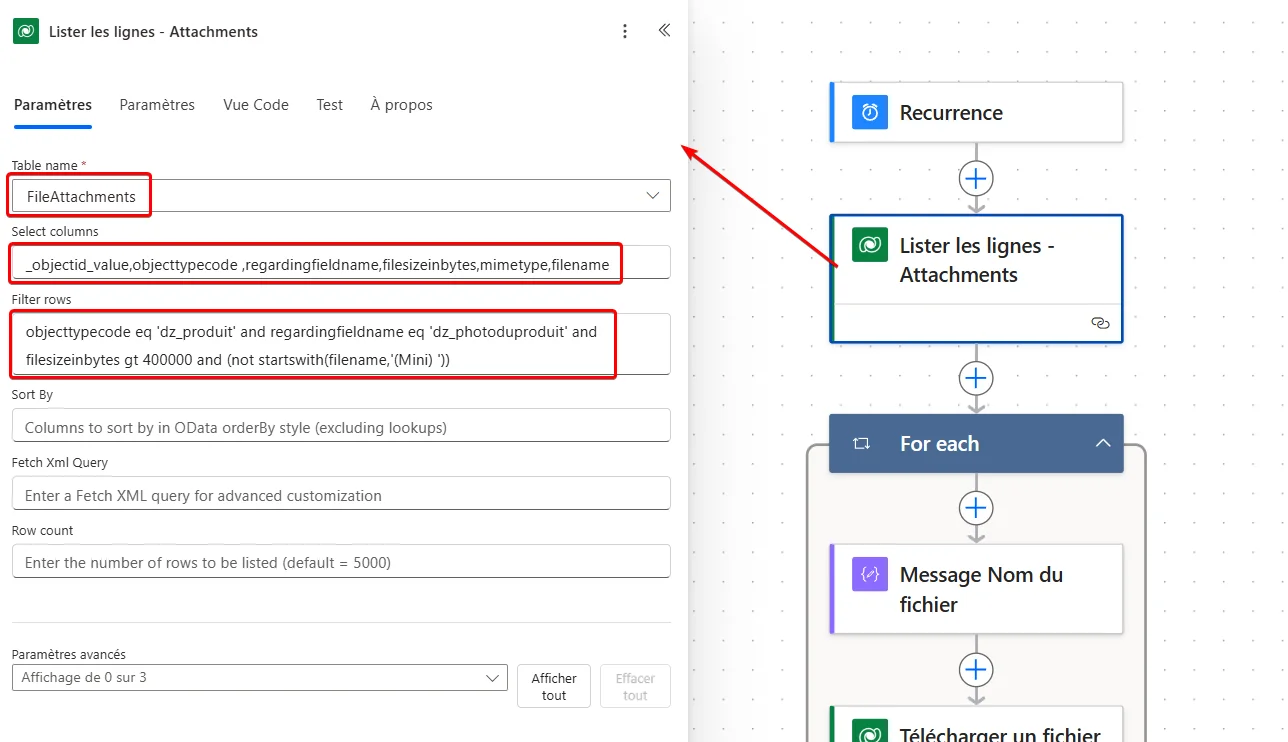
Pour ne récupérer que les colonnes dont nous avons besoin, nous indiquerons dans la partie “Colonnes sélectionnées” :
_objectid_value,objecttypecode ,regardingfieldname,filesizeinbytes,mimetype,filename
Nous ajouterons dans la partie “filtrer les lignes” :
objecttypecode eq 'dz_produit' and regardingfieldname eq 'dz_photoduproduit' and filesizeinbytes gt 200000 and (not startswith(filename,'(Mini) '))
- Récap des filtres
-
objecttypecode contient le nom de la table, nous filtrons sur la table “Produit”, qui a pour nom logique : “dz_produit”
-
regardingfieldname contient le nom de notre colonne de type image, dont le nom logique est : “dv_photoduproduit”
-
filesizeinbytes contient la taille du fichier en octets, nous indiquons donc un filtre pour ignorer les fichiers de moins de 200 ko
-
filename contient le nom du fichier qui a été uploadé, plus tard dans notre flux nous ajouterons la balise “(Mini)” pour marquer les images qui ont été traitées, nous utilisons un filtreavec not et startswith pour ignorer les fichiers marqués
-
Seuls les fichiers qui répondent à l’ensemble de ces critères seront listés par cette action.
Boucle sur chaque fichier
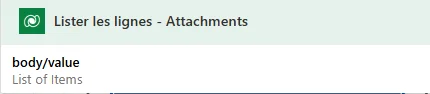
Nous créerons ensuite une boucle “appliquer à chacun”, nous bouclerons sur la sortie “body/value” de l’action précédente
Dans cette boucle, nous pourrons appeler les valeurs des champs avec l’expression item()?[‘Nom du Champ’], exemples :
 item()?['filename']
 item()?['filesizeinbytes']
 item()?['regardingfieldname']
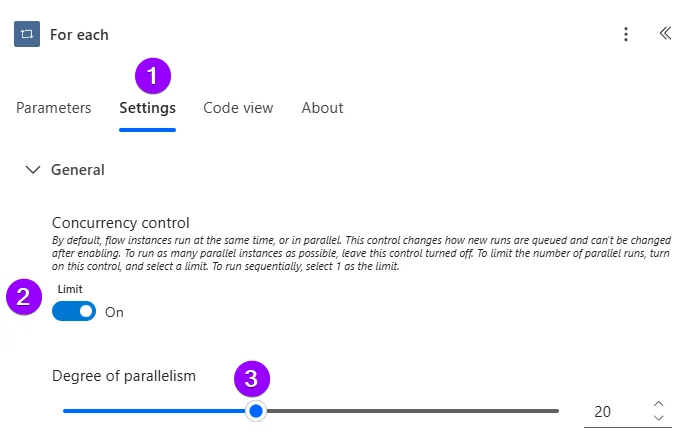
Afin d’optimiser le temps d’exécution du flux, nous activerons le parallélisme(2) dans la boucle “For each”, ce qui permettra d’exécuter plusieurs instances (3) de cette boucle en même temps.
Récupérer le nom du fichier
Nous ajouterons une action “Message” / “Compose” pour y mettre le nom du fichier, nous allons récupérer cette valeur plus loin dans le flux, et cela nous aidera à voir quel fichier a été traité dans chaque itération de la boucle si nous devons contrôler une exécution du flux via l’historique.
Télécharger un fichier ou une image
Nous pouvons ensuite ajouter une action Dataverse pour récupérer le contenu du fichier dans la colonne “Photo du produit”.
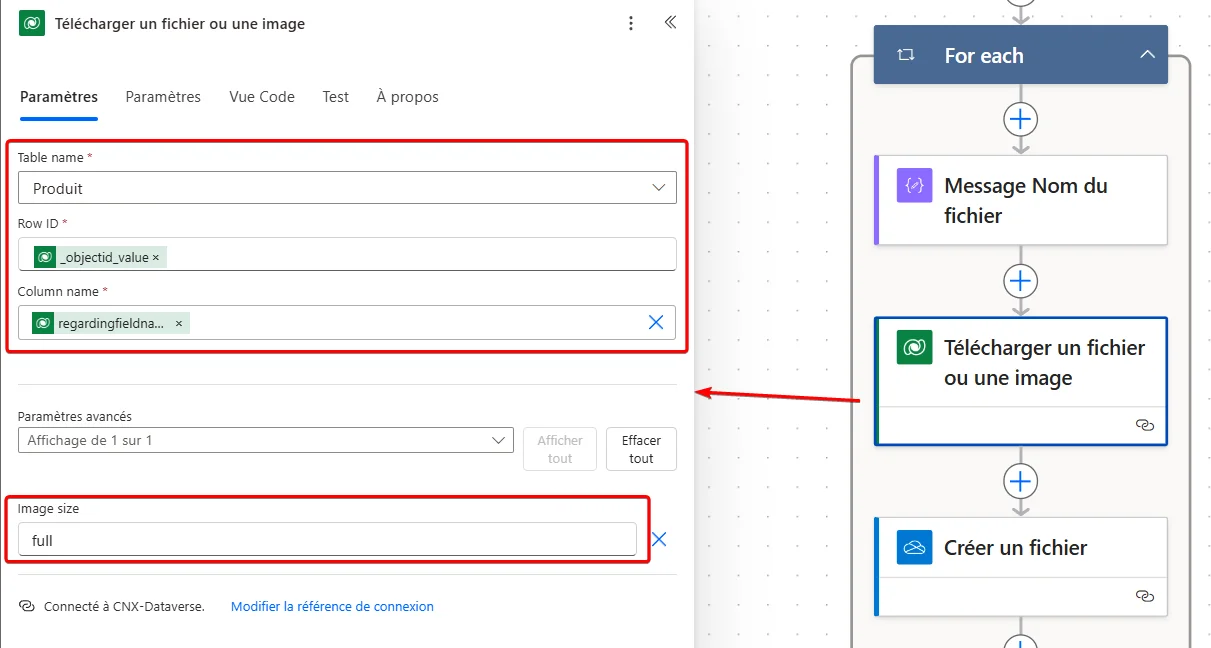
Nous sélectionnerons la table “Produit”, pour l’ID de la ligne, nous pourrons le récupérer via l’expression :
item()?['_objectid_value']
Nous sélectionnerons ensuite la colonne “Photo du produit”, nous pouvons également récupérer dynamiquement le nom de la colonne avec l’expression :
item()?['regardingfieldname']
utilisez cette méthode si vous avez plusieurs colonnes de type image dans votre table, mais pensez à les inclure dans votre filtre de l’action “Lister les lignes”.
Enfin n’oubliez pas d’indiquer “full” dans Image size afin de récupérer l’image en pleine résolution.
Créer un fichier sur OneDrive
Nous ajouterons ensuite une action de création de fichier avec OneDrive. Nous récupérerons le nom du fichier et le contenu dans les étapes précédentes.
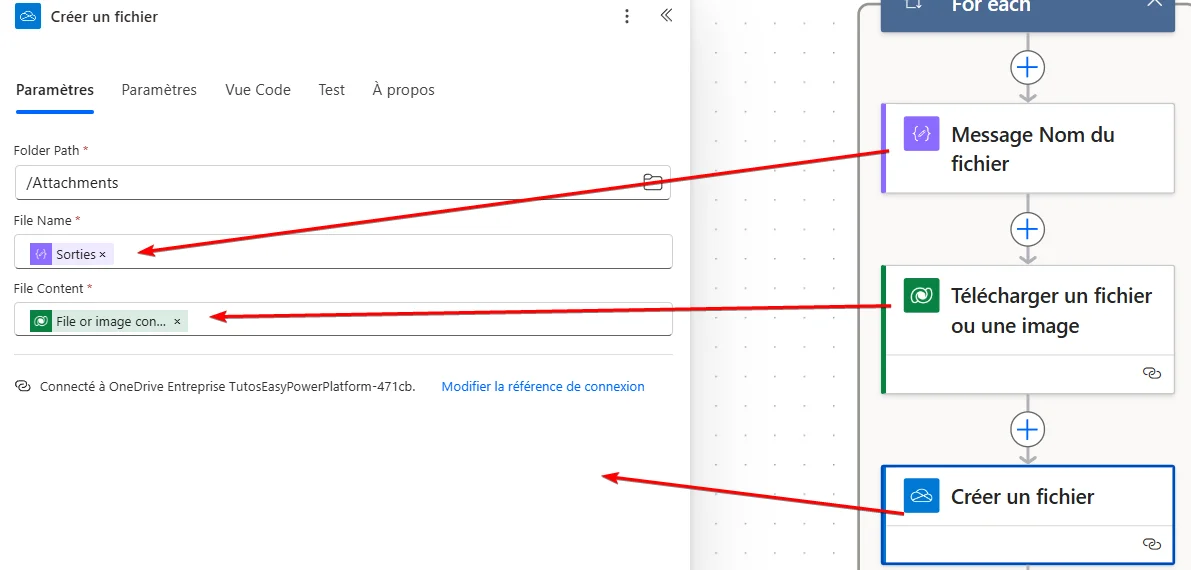
Obtenir la miniature
Nous pouvons ensuite ajouter l’action qui va réduire la taille de notre image, il s’agit encore d’une action OneDrive : “Obtenir la miniature du fichier”. Dans cette action, nous récupérerons l’Id dans l’étape précédente et nous mettrons la taille de la miniature sur “Large”:
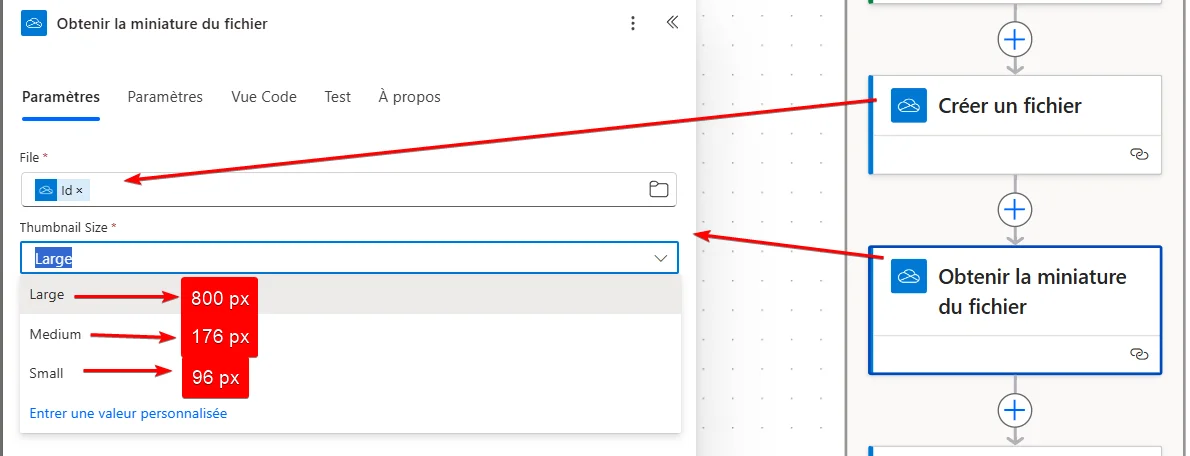
Les trois valeur correspondent à une largeur en pixels :
| small | 96 pixels |
| medium | 176 pixels |
| large | 800 pixels |
La largeur de 800 pixels est généralement suffisante pour afficher des contenus sur écran.
Récupérer le contenu de la miniature
L’étape précédente générera une miniature ainsi qu’une URL pour la consulter, nous allons donc pouvoir récupérer le contenu de cette miniature avec l’action OneDrive: “Charger un fichier à l’aide de l’URL”. C’est dans cette étape que nous ajouterons au nom de fichier la balise (Mini) qui permettra de ne plus traiter ce fichier dans les prochaines exécutions du flux.
Il ne nous restera plus qu’à ajouter une action “Obtenir le contenu du fichier” pour pouvoir utiliser notre version redimensionnée.
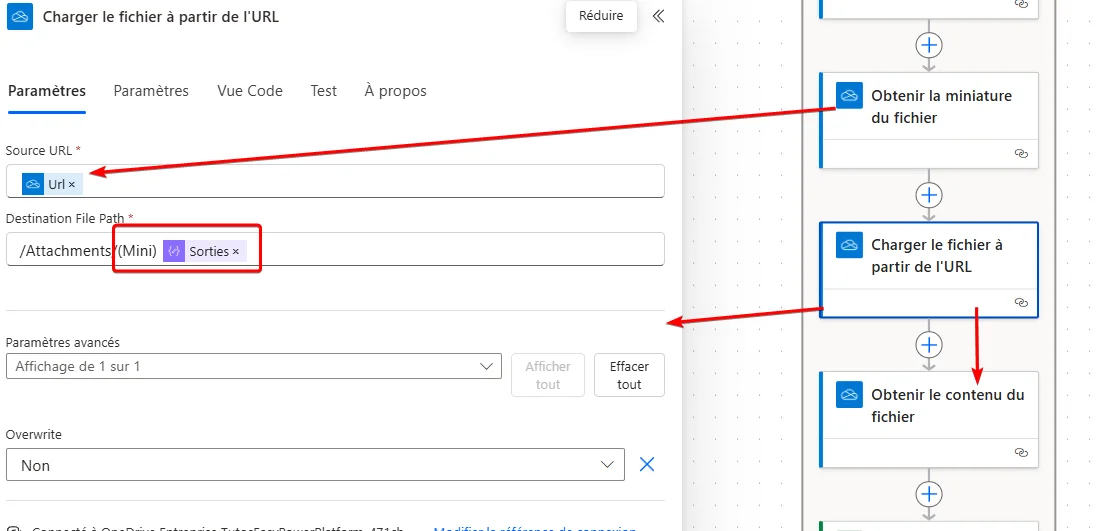
Charger un fichier dans la colonne Dataverse
Nous ajoutons l’action “Charger un fichier ou une image”, nous utiliserons les mêmes valeurs pour l’ID de la ligne et le nom de la colonne qu’à l’étape où nous avons récupéré l’image en haute résolution.
Nous indiquerons le nom de fichier récupéré à l’étape précédente, qui contient notre balise (Mini), et nous ajouterons également le “File content” de l’action “obtenir le contenu du fichier” (Miniature).
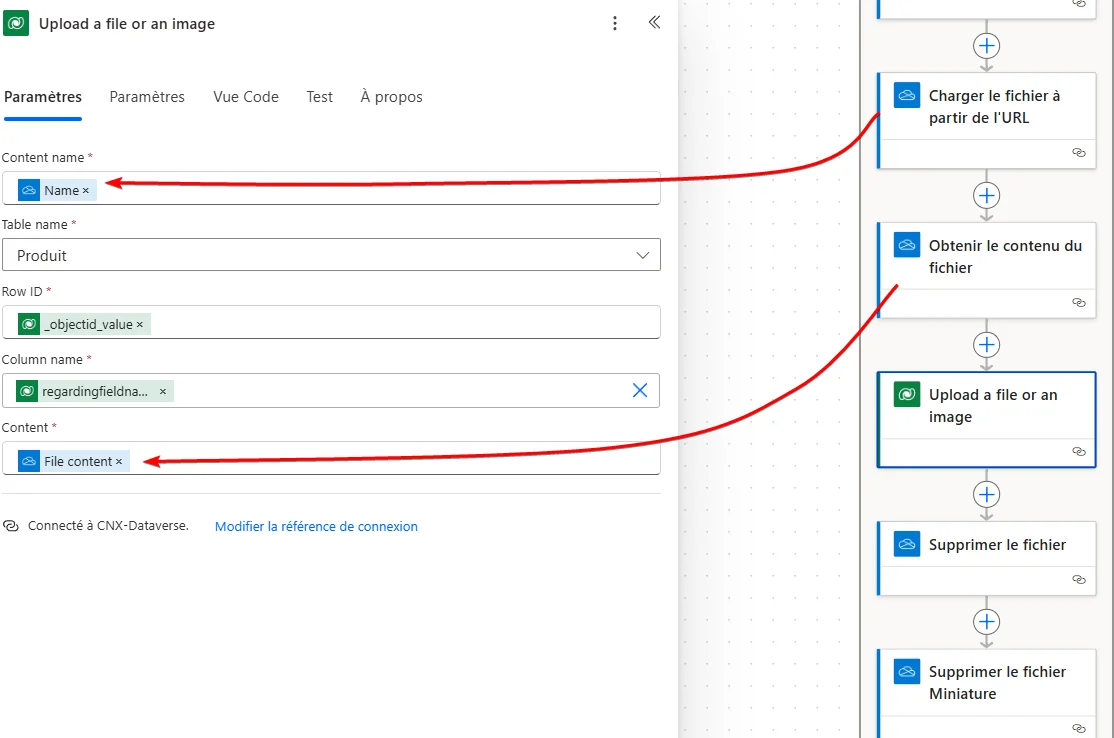
Supprimer les fichiers temporaires
Nos fichiers sur OneDrive ne servant plus, nous pouvons ajouter deux actions de suppression sur les fichiers temporaires : l’image en pleine résolution et sa miniature.
Générer un rapport des fichiers traités et l’envoyer par email
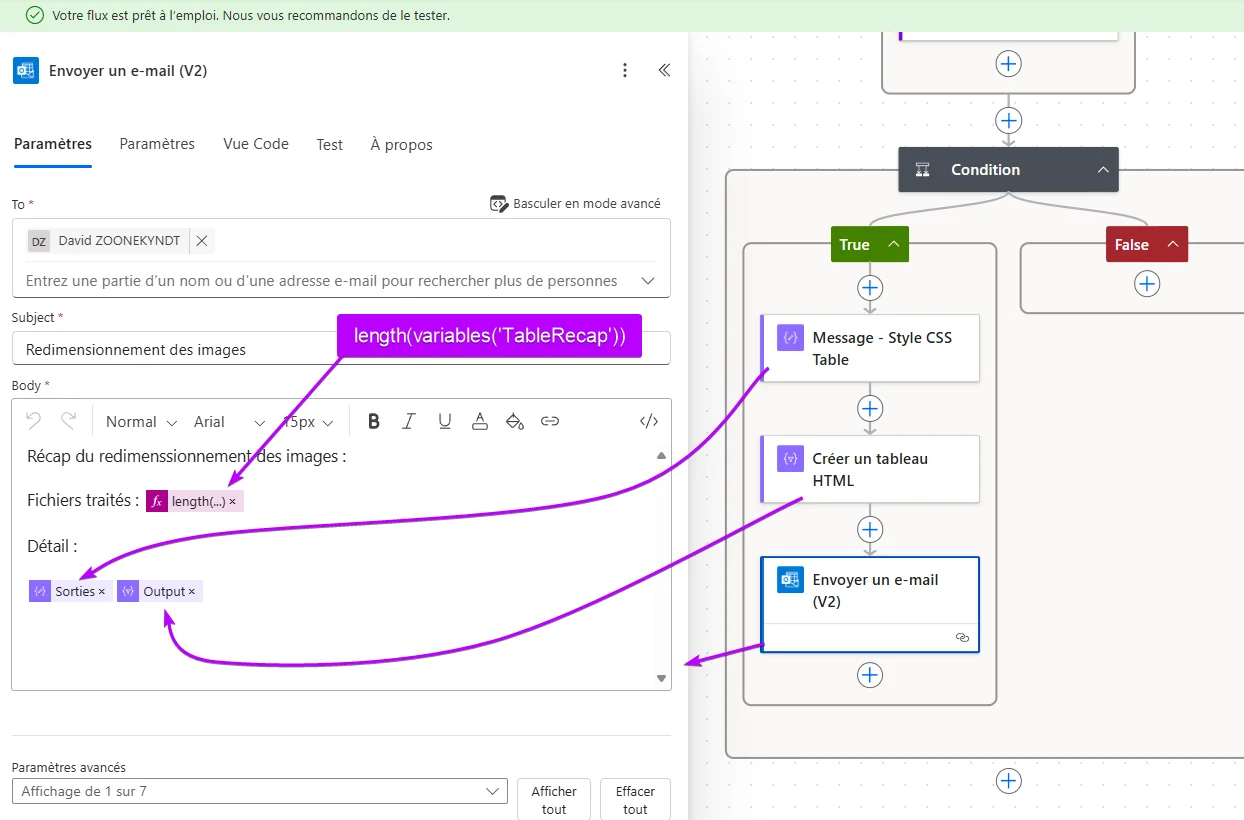
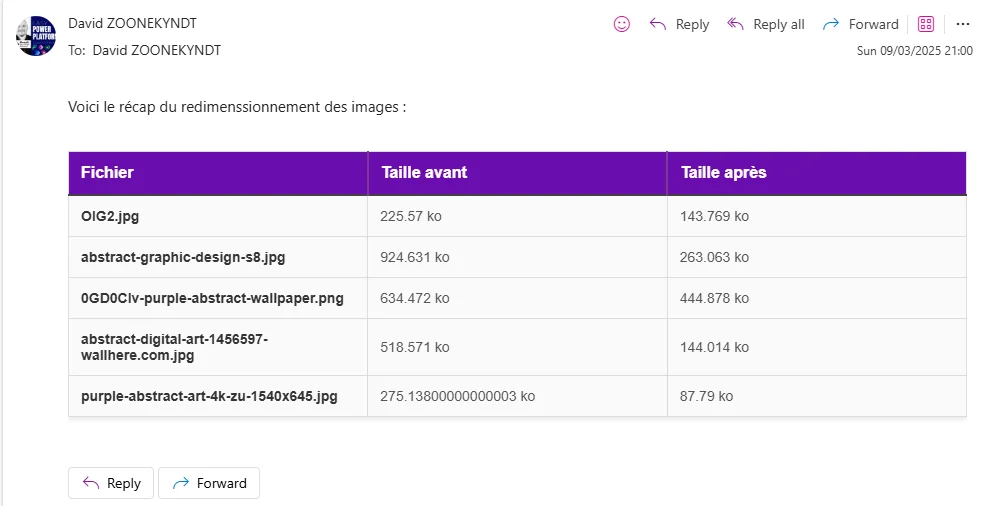
A chaque exécution du flux, si ce dernier trouve des image à redimensionner, nous consignerons les modifications dans un tableau html qui sera envoyé par email.
Utilisation d’une variable
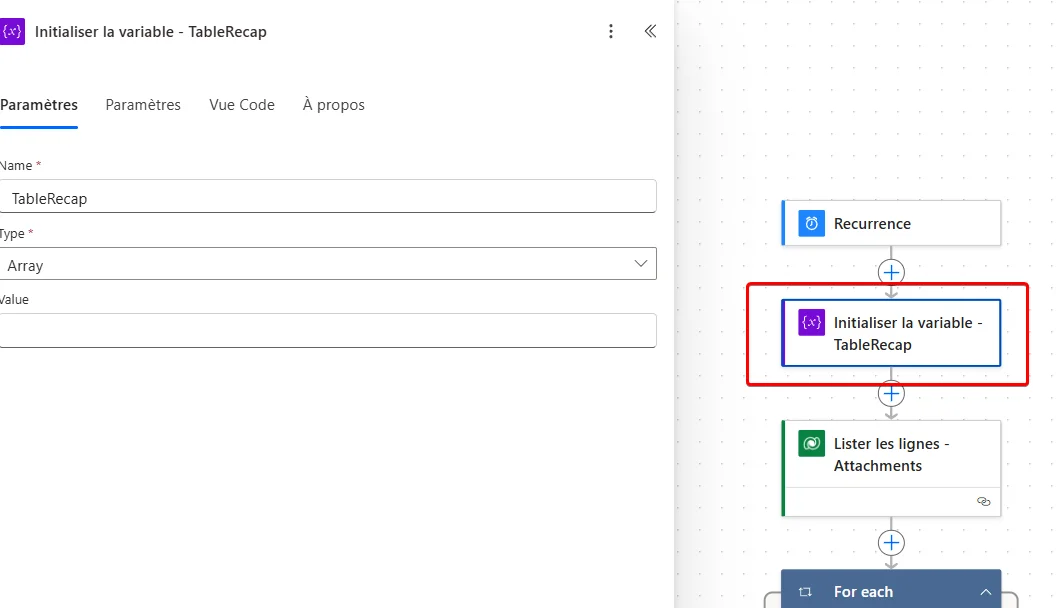
En premier lieu, nous ajouterons une variable de type “array” qu’il faudra initialiser au début du flux, nous la nommerons “TableRecap”.
ensuite, dans la boucle “Appliquer à chacun”, nous ajouterons une action “Ajouter à la variable de tableau”, le json suivant :
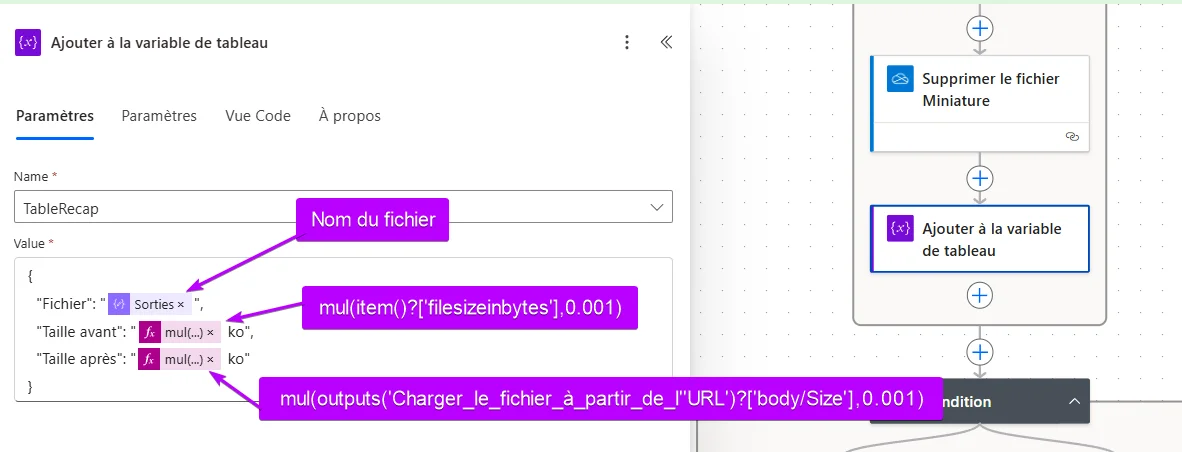
Les expressions mul() nous permettrons d’afficher la taille des fichiers avant et après.
{
  "Fichier": "@{outputs('Message_Nom_du_fichier')}",
  "Taille avant": "@{mul(item()?['filesizeinbytes'],0.001)} ko",
  "Taille après": "@{mul(outputs('Charger_le_fichier_à_partir_de_l''URL')?['body/Size'],0.001)} ko"
}
Condition
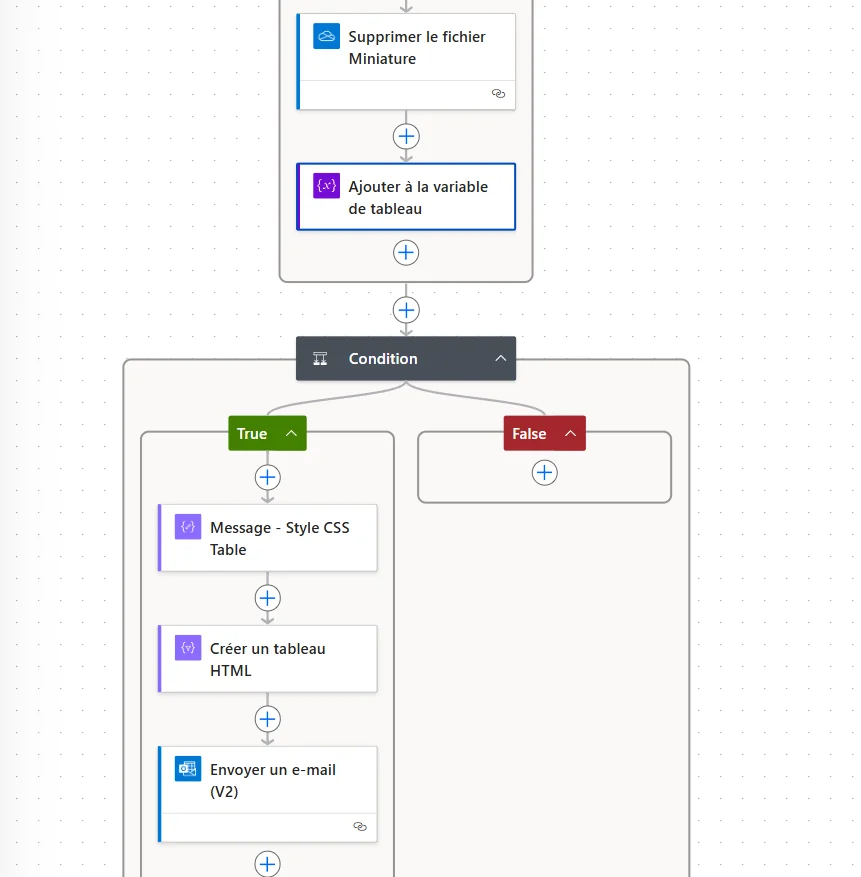
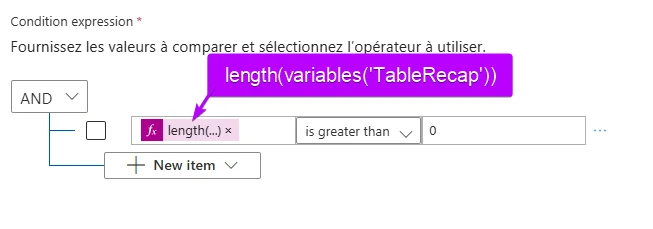
Nous ajouterons une condition pour nous assurer que des images ont bien été traitées, nous compterons le nombre de lignes dans notre variable :
Génération du contenu html et envoi du mail
Pour mettre en forme notre tableau, nous ajouterons un style CSS dans une action “message”:
table { border: 1px solid #ddd; background-color: #fafafa; width: 100%; text-align: left; border-collapse: collapse; table-layout: fixed; box-shadow: 0 2px 5px rgba(0,0,0,0.1); font-family: Arial, sans-serif; } table td, table th { border: 1px solid #ddd; padding: 12px; vertical-align: middle; transition: background-color 0.3s ease; } table tbody tr:hover { background-color: #f1f1f1; } table tbody td { font-size: 14px; color: #555; } table thead { background-color: #6A0DAD; /* Violet */ color: #fff; border-bottom: 2px solid #444; } table thead th { font-size: 16px; font-weight: bold; text-align: left; color: #FFFFFF; border-left: 2px solid #7D3B94; width: auto; } table thead th:first-child { border-left: none; }
table tbody td:first-child { font-weight: bold; color: #333; }
table caption { font-size: 18px; font-weight: bold; margin: 10px; }
Nous ajouterons une action “Créer un tableau HTML”, dans lequel nous insérerons notre variable “TableRecap”
Résultat


Échanger autour de cet article
Les commentaires utilisent Giscus et GitHub Discussions. Le service externe n’est contacté qu’après activation.