
Responsive Design Partie 1 : Concepts et règles fondamentales 🧠

Ce premier article d’une série dédiée au Responsive Design pose les bases théoriques indispensables avant d’aborder la technique dans Power Apps. Il détaille les stratégies de conception, l’approche “Mobile-First” et les règles d’ergonomie nécessaires pour penser des interfaces véritablement adaptables à tous les écrans.
Le défi : La diversité des résolutions et des usages
Aujourd’hui, une application professionnelle n’est plus consultée uniquement sur un écran d’ordinateur standard. Les utilisateurs passent d’un smartphone sur le terrain, à une tablette en réunion, puis à un moniteur Ultra-Wide au bureau.
Si vous avez déjà essayé de créer une interface adaptative dans Power Apps par le passé, vous avez sans doute constaté à quel point l’exercice pouvait s’avérer laborieux (En dehors de l’option de base “Mise à l’échelle automatique”). L’approche intuitive du “glisser déposer” (positionnement absolu avec des coordonnées fixes) reste une technique valide pour des applications simples, utilisant un ratio hauteur/largeur fixe. Cependant, ce mode de conception présente rapidement des limites face à cette diversité matérielle : la complexité de maintenance devient exponentielle (notamment lorsqu’il faut gérer de multiples formules mathématiques pour calculer les positions) et l’expérience utilisateur se dégrade fortement d’un appareil à l’autre (chevauchement de texte, boutons inaccessibles).
Pour concevoir une application véritablement “Responsive” (réactive) de manière pérenne, il faut abandonner la pensée en pixels fixes et adopter une réflexion basée sur le comportement des éléments face à l’espace disponible.
La solution : Les techniques fondamentales du design réactif
Avant de manipuler le moindre contrôle dans Power Apps, il est essentiel de comprendre les différentes stratégies qui permettent d’adapter une interface à la taille de la fenêtre. On distingue généralement six grandes techniques :
Redimensionner
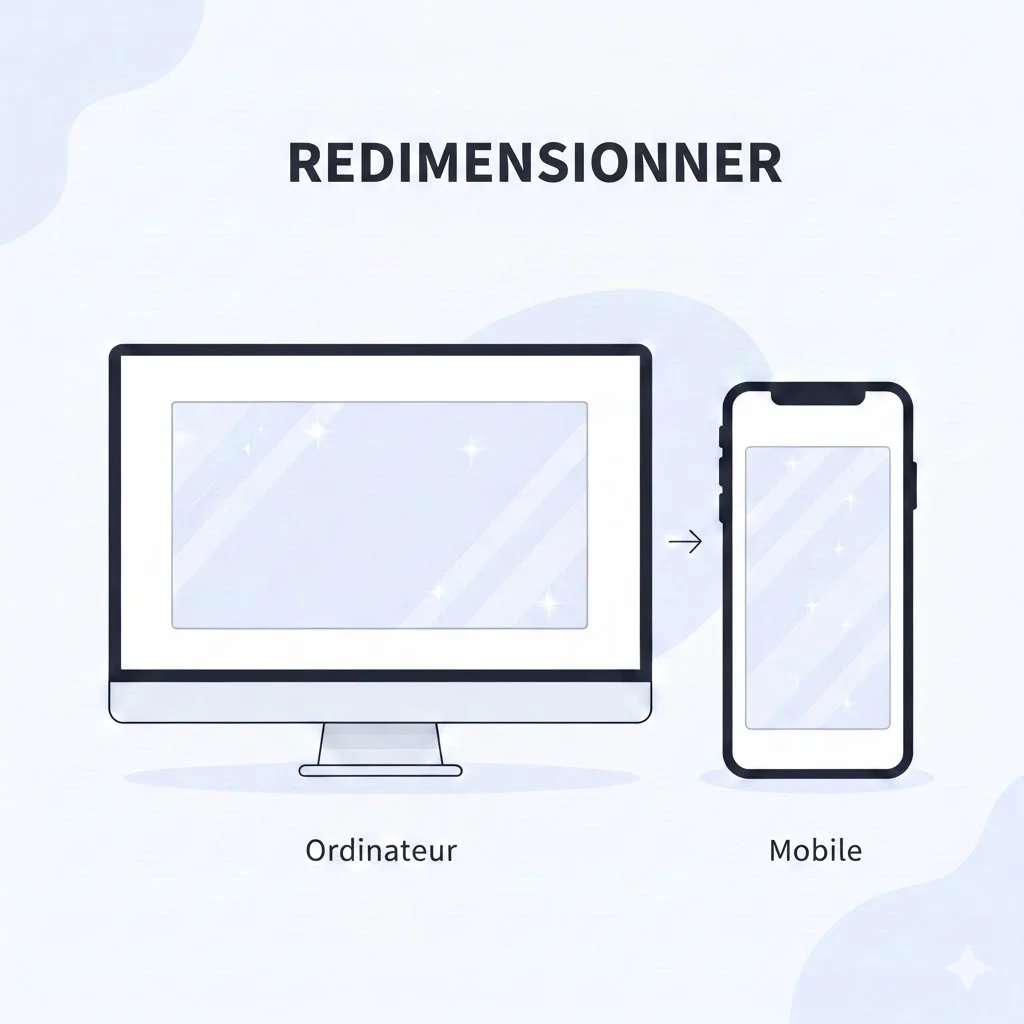
C’est la technique la plus évidente et la plus intuitive. Elle consiste à ajuster dynamiquement les dimensions (largeur, hauteur) et les marges des contrôles de l’interface en fonction de la taille de l’écran. Cela permet par exemple d’augmenter le cadre d’une zone de lecture ou d’étirer une image pour optimiser l’espace sur un grand moniteur, tout en réduisant proportionnellement ces mêmes éléments sur un appareil mobile pour éviter tout débordement.
Repositionner
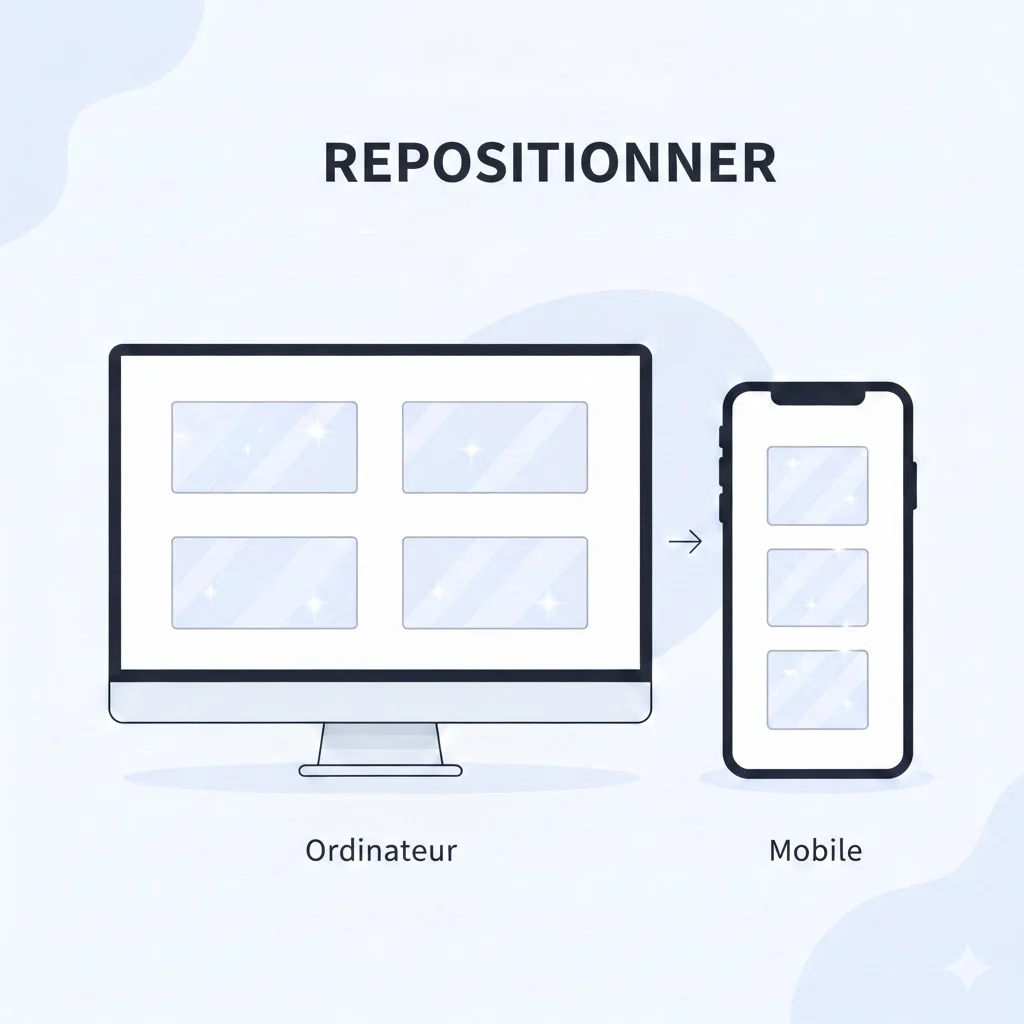
Modifier l’emplacement des éléments pour exploiter la largeur disponible. Un modèle classique consiste à empiler des blocs verticalement sur un petit écran, puis à les positionner côte à côte lorsque la fenêtre s’élargit.
Ajuster dynamiquement (Reflow)
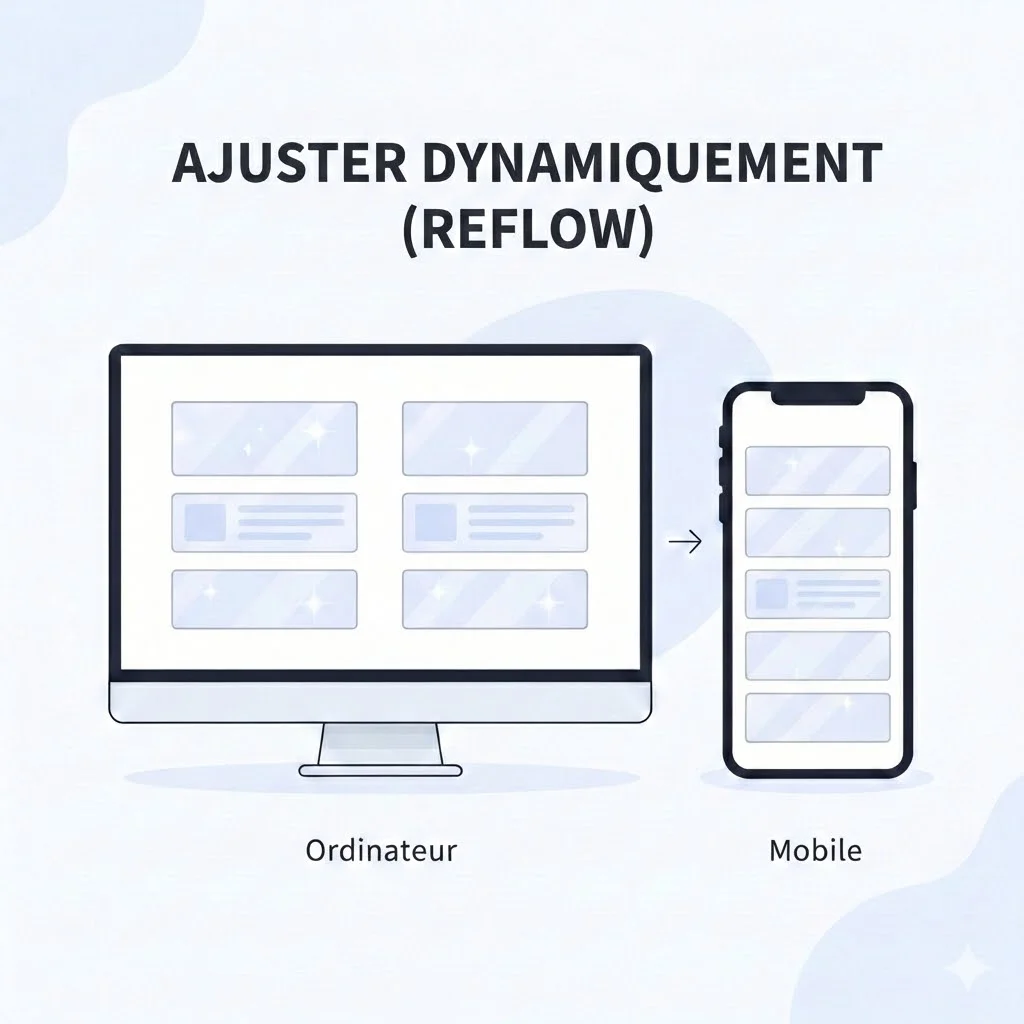
Modifier le flux structurel des éléments en fonction de l’appareil et de l’orientation. Par exemple, une longue colonne unique de texte sur smartphone peut se réorganiser en deux colonnes distinctes sur un écran plus large.
Afficher ou Masquer

Conditionner la visibilité de certains contrôles ou métadonnées à l’espace disponible à l’écran. Exemples : masquer l’avatar d’un utilisateur dans une application de messagerie sur mobile pour gagner de la place, ou révéler des boutons supplémentaires si l’application est utilisée sur un PC.
Remodéliser
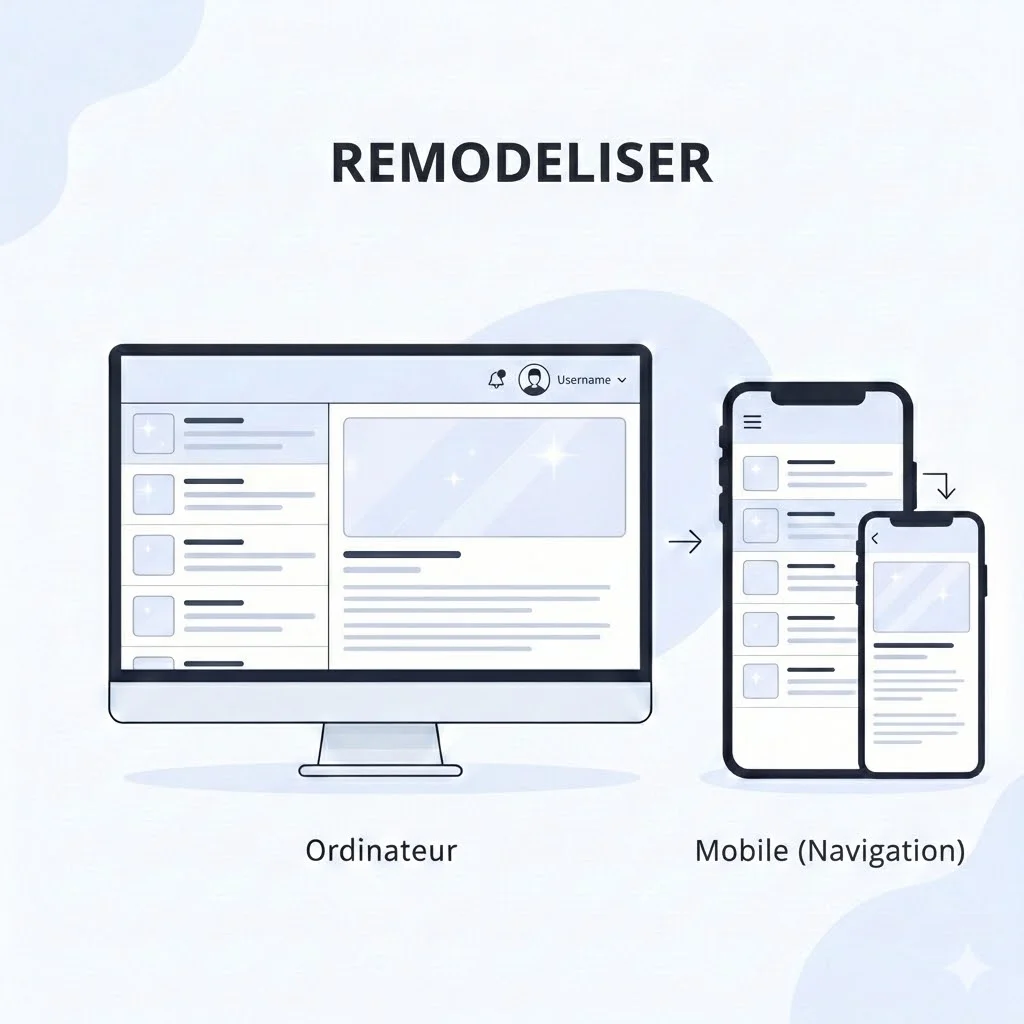
Transformer l’architecture même de l’application pour cibler des appareils spécifiques. L’exemple typique est le modèle “Maître/Détails” (une liste et son détail) affiché simultanément sur un seul écran sur ordinateur, mais nécessitant une navigation sur deux écrans distincts sur mobile.
Disposition adaptative
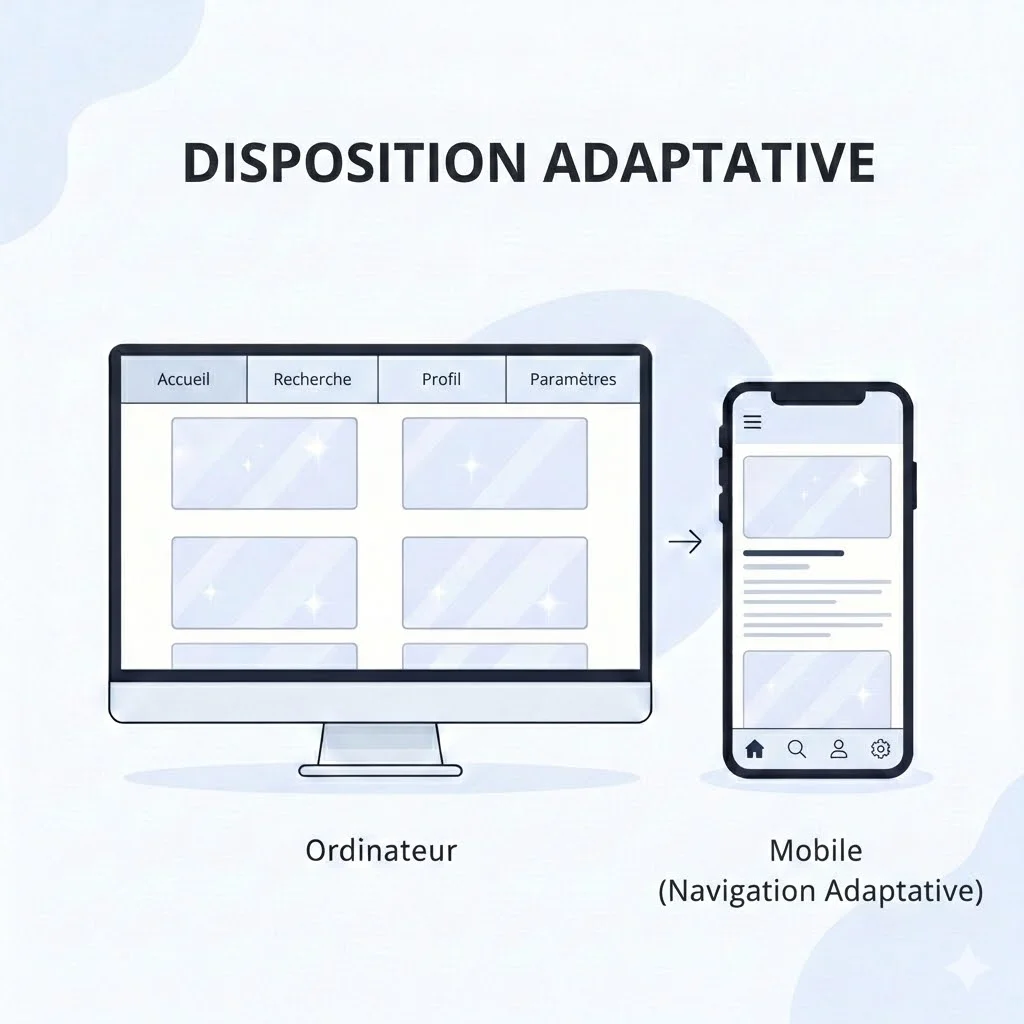
Contrairement à une interface purement fluide, cette technique remplace entièrement l’interface utilisateur en fonction de points de rupture (breakpoints) prédéfinis. Par exemple, utiliser un volet de navigation compact et temporaire sur un petit écran, et basculer sur une barre d’onglets fixe sur un grand écran.
Les règles d’or de la conception responsive

Pour réussir la transition vers des interfaces réactives, voici les règles de conception à appliquer rigoureusement lors de la phase de maquettage (et de développement).
La simplicité avant tout (Penser en blocs)
Un design “simple” aura beaucoup plus de chances de devenir responsive sans effort. Chaque élément qui constitue une page doit être considéré comme un bloc autonome qui viendra s’empiler aux autres lorsque la taille d’écran sera réduite. La simplicité de la mise en page passe par :
-
Une même structure utilisée sur l’ensemble des pages.
-
Pas de surcharge visuelle inutile.
-
Des menus courts et bien organisés.
-
L’utilisation centralisée d’un thème plutôt que d’avoir recours à des propriétés codées en dur partout.
L’approche Mobile-First (Concevoir du plus petit au plus grand)
L’approche mobile-first a renversé la perspective traditionnelle du web design. Au lieu de concevoir d’abord la version pour ordinateur de bureau pour ensuite la « réduire » pour le mobile, on part de l’appareil le plus petit et avec le plus de contraintes : le smartphone.
Concentrez-vous d’abord sur l’expérience essentielle et les fonctionnalités clés. Ensuite, ajoutez progressivement des éléments et de la complexité pour les écrans plus grands en exploitant l’espace supplémentaire. Cette méthode garantit non seulement une excellente expérience mobile, mais conduit également à un code plus propre et à de meilleures performances globales, car l’interface n’est pas alourdie d’éléments inutiles.
La règle des multiples de 4
Pour garantir un affichage net sur tous les appareils, les tailles, marges et positions des éléments d’interface utilisateur doivent toujours être des multiples de 4 (ex: 8, 12, 16, 24, 32, 40).
Les systèmes d’exploitation et navigateurs appliquent fréquemment des mises à l’échelle fractionnaires en fonction de la résolution de l’écran. L’utilisation d’une unité de base de 4 garantit que les dimensions calculées après mise à l’échelle tombent toujours sur des nombres entiers. Cette méthode aligne tous les éléments d’interface utilisateur à des pixels entiers et garantit des bords nets et vifs, comme illustré dans ce comparatif :
| Valeur de base | 50% | 75% | 100% | 125% | 150% |
|---|---|---|---|---|---|
| Multiple de 4 (ex: 16) | 8 | 12 | 16 | 20 | 24 |
| Non-multiple (ex: 15) | 7,5 ⚠️ | 11,25 ⚠️ | 15 | 18,75 ⚠️ | 22,5 ⚠️ |
(Les valeurs contenant des virgules entraînent un rendu flou (“bords baveux”) car l’écran tente de dessiner une fraction de pixel).
Important : Notez que le texte n’est pas assujetti à cette exigence ; les polices de caractères gèrent nativement leur propre lissage et peuvent adopter n’importe quelle taille.
Le saviez-vous ? : En entreprise, une grande majorité des utilisateurs sur PC portable Windows ont une mise à l’échelle réglée par défaut par le système sur 125% ou 150%
L’importance des tests en conditions réelles
Tester une application sur différents appareils (smartphones, tablettes, ordinateur) et navigateurs est essentiel pour garantir une expérience utilisateur cohérente. Dans Power Apps, ne vous contentez pas de tester un écran en mode aperçu (bouton “Play”) depuis l’éditeur. Il est indispensable de publier l’application et de l’utiliser en mode lecture sur un vrai navigateur, de jouer avec les niveaux de zoom et la taille de la fenêtre, et idéalement, de la tester physiquement sur l’application mobile Power Apps (iOS/Android) pour valider l’ergonomie et les performances. Ce processus de validation doit couvrir plusieurs aspects :
-
La simulation des résolutions : Avant même le test physique, utilisez les outils de développement de votre navigateur (touche
F12sur Chrome ou Edge). La fonctionnalité de simulation d’appareil (“Device Toolbar”) permet de visualiser rapidement le comportement de votre interface sur de multiples tailles d’écrans standards (iPhone, iPad, etc.) directement depuis votre ordinateur. -
L’ergonomie tactile : Sur mobile, l’interaction se fait au doigt et non à la souris (absence d’effet de survol ou hover). Assurez-vous que vos cibles tactiles (boutons, icônes, éléments de liste) sont suffisamment grandes et espacées pour permettre une navigation confortable et éviter les erreurs de manipulation.
-
Les performances matérielles : L’éditeur Power Apps fonctionne généralement sur un ordinateur de développement puissant, ce qui peut masquer des problèmes de fluidité. Gardez à l’esprit qu’un smartphone dispose de ressources nettement plus limitées (CPU, RAM). Une interface surchargée, contenant un trop grand nombre de composants visuels ou des formules lourdes, peut provoquer des ralentissements qu’un test sur appareil physique permettra d’identifier.
Passer à la pratique
Maintenant que les fondations théoriques sont posées, il est temps de mettre ces concepts en application. Dans la Partie 2 de cette série, nous découvrirons comment construire le squelette adaptatif de notre application en utilisant les conteneurs de mise en page (Layout Containers). Enfin, la Partie 3 sera consacrée à la configuration avancée des composants internes pour les rendre pleinement réactifs (adaptation des galeries de données, menus de navigation rétractables, cartes KPI, etc.).


Échanger autour de cet article
Les commentaires utilisent Giscus et GitHub Discussions. Le service externe n’est contacté qu’après activation.