
Power Apps : Comprendre et maîtriser la délégation de données
Dans le monde du développement d’applications low-code, la délégation est souvent le premier “mur” technique que rencontrent les créateurs. Pourtant, bien la comprendre est la clé pour bâtir des solutions fluides, capables de gérer des milliers d’enregistrements sans erreur.

- Introduction : Le “Pourquoi” de la délégation
- Les sources de données ne se valent pas
- Architecture de la délégation : Qui fait le travail ?
- Comparatif technique des sources de données
- Solutions aux problèmes de délégation (par ordre de priorité)
- Conseils de “Pros”
- Conclusion
- Liens utiles
Introduction : Le “Pourquoi” de la délégation
Imaginez que vous deviez chercher un mot précis dans une bibliothèque de 50 000 livres.
-
Sans délégation : Vous ramenez les 50 000 livres chez vous, et vous les feuilletez un par un. C’est long, épuisant et votre salon finit par déborder.
-
Avec délégation : Vous demandez au bibliothécaire (la source de données) de faire la recherche pour vous et de ne vous donner que les 3 livres pertinents.
Le bénéfice métier ? Une application ultra-rapide, une consommation de bande passante réduite et surtout, la certitude que vos calculs (sommes, moyennes, recherches) portent sur l’intégralité de vos données et non sur un échantillon arbitraire.
Les sources de données ne se valent pas
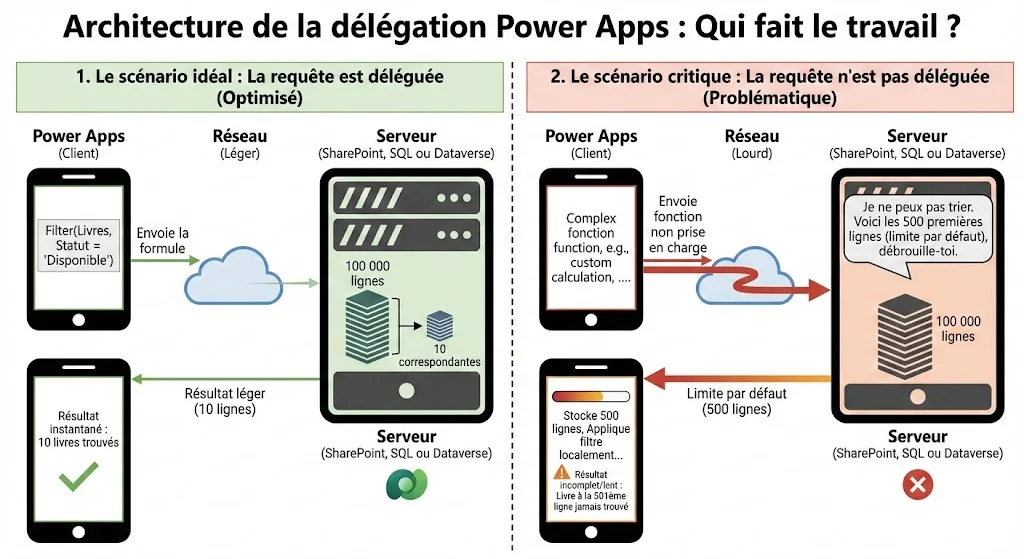
Toutes les sources de données ne sont pas capables de “comprendre” les requêtes de Power Apps de la même manière. Comme l’illustre la bande dessinée ci-dessous, la différence entre une requête réussie et un échec total tient souvent à un seul mot-clé.
-
Excel : Très limité. Power Apps doit souvent faire tout le travail lui-même.
-
SharePoint : Performant pour des besoins standards, mais possède des limites strictes sur certaines fonctions (comme
Search). -
Dataverse : Le moteur le plus puissant, conçu pour déléguer des requêtes complexes nativement.
Architecture de la délégation : Qui fait le travail ?
Pour bien comprendre la délégation, il faut visualiser l’échange entre votre application (le client) et votre base de données (le serveur). la bande dessinée en début d’article illustre la différence de cheminement entre une requête optimisée et une requête qui pose problème.
1. Le scénario idéal : La requête est déléguée
-
Power Apps envoie la formule :
Filter(Livres, Statut = "Disponible"). -
Le Serveur (SharePoint, SQL ou Dataverse) reçoit la commande.
-
Le Serveur parcourt ses 100 000 lignes et ne sélectionne que les 10 correspondantes.
-
Résultat : Seules ces 10 lignes voyagent sur le réseau vers votre téléphone. L’application est instantanée.
2. Le scénario critique : La requête n’est pas déléguée
-
Power Apps envoie une fonction non prise en charge (ex: un calcul complexe local).
-
Le Serveur ne comprend pas la demande de filtrage. Il dit : “Je ne peux pas trier, mais voici mes 500 premières lignes (limite par défaut), débrouille-toi”.
-
Le Réseau doit transporter ces 500 lignes (beaucoup plus lourd).
-
Power Apps reçoit les 500 lignes, les stocke en mémoire, et applique le filtre lui-même.
-
Résultat : Si le livre que vous cherchiez était à la 501ème ligne, votre application ne le trouvera jamais, même s’il existe dans la base.
La délégation désigne la capacité de Power Apps à transmettre le traitement d’une requête à la source de données, plutôt que de récupérer toutes les données localement pour ensuite les filtrer ou trier dans l’application. Cela permet de gérer de grandes quantités de données efficacement sans compromettre les performances.
Power Apps applique par défaut une limite de 500 enregistrements (modifiable jusqu’à 2000) pour les opérations non déléguables. Cela signifie que si une requête ne peut pas être déléguée, elle ne s’exécutera que sur cet échantillon réduit.
Comment identifier un problème de délégation ?
1. Les indicateurs visuels
Power Apps est “poli” : il ne bloque pas votre application avec une erreur critique, mais il vous avertit.
-
Le triangle jaune : Un avertissement de délégation apparaît sous forme d’un petit triangle jaune sur votre formule et sur l’icône du contrôle (Galerie ou Data Table).
-
Le soulignement bleu : Dans l’éditeur de formule, la partie non délégable sera soulignée d’un trait bleu pointillé.
2. Le piège de la limite de lignes
Par défaut, lorsqu’une fonction n’est pas délégable, Power Apps ne récupère que les 500 premiers enregistrements de votre source pour faire le traitement en local.
-
Vous pouvez modifier ce seuil dans Paramètres > Général > Limite de lignes de données (jusqu’à 2000 maximum).
-
Attention : Passer ce chiffre à 2000 ne “règle” pas le problème. Si vous avez 3000 lignes, les 1000 dernières seront totalement invisibles pour vos filtres non délégables.
Note importante : Un avertissement de délégation n’est pas une erreur de syntaxe. Votre application tournera, mais les résultats seront incomplets si votre source dépasse le seuil configuré.
Comparatif technique des sources de données
Tableau 1 : Fonctions communes et délégation
| Fonction | Excel | SharePoint | Dataverse |
| Filter | Partiel | Oui | Oui |
| Search | Non | Non | Oui |
| Sort / SortByColumns | Non | Oui | Oui |
| LookUp | Partiel | Oui | Oui |
| Sum / Average | Non | Oui (Numérique) | Oui |
Tableau 2 : Types de colonnes et limitations
| Type de Colonne | SharePoint | Dataverse |
| Texte | Délégable (Filter/StartsWith) | Entièrement délégable |
| Nombre | Entièrement délégable | Entièrement délégable |
| Choix (Choice) | Souvent problématique | Très performant |
| Calculée | Non délégable | Délégable (si calculée côté serveur) |
Solutions aux problèmes de délégation (par ordre de priorité)
1. Utiliser les fonctions natives délégables
C’est la solution à privilégier systématiquement. Power Apps est conçu pour être une interface utilisateur fluide (UX) et non un moteur de traitement de données massif. Son rôle est d’afficher l’information, pas de la calculer.
En utilisant des fonctions délégables, vous confiez la “force brute” du tri et du filtrage au serveur de votre source de données (SharePoint, SQL, Dataverse). Ces serveurs sont optimisés pour traiter des millions de lignes en quelques millisecondes. En déléguant, vous gardez votre application légère, rapide, et surtout, vous garantissez que vos résultats sont basés sur l’intégralité de vos données, sans aucune limite invisible.
2. Choisir une source adaptée et utiliser les Vues (Dataverse)
Si votre volume de données est important, l’utilisation de Vues est une stratégie d’optimisation majeure.
-
Avec Dataverse : Vous pouvez créer des vues qui intègrent déjà des filtres complexes côté serveur. Power Apps se contente de lire le résultat déjà “mâché”, ce qui élimine les problèmes de délégation complexes.
-
Le piège SharePoint : Attention, contrairement à Dataverse, les vues SharePoint ne filtrent pas réellement les données pour Power Apps ; elles servent principalement à limiter les colonnes retournées ou l’affichage web. S’appuyer sur une vue SharePoint pour “contourner” la délégation est une erreur courante qui ne résout pas le problème de fond.
3. Utiliser des Collections locales (Contournement)
Lorsque vous devez absolument utiliser une fonction que votre source de données ne comprend pas, vous pouvez utiliser une collection intermédiaire.
-
La limite : Une fois les données en local, vous pouvez utiliser toutes les fonctions non délégables. Cependant, gardez en tête que votre collection ne pourra jamais dépasser la limite définie dans vos paramètres (maximum 2000 lignes).
-
Le principe : Vous effectuez d’abord un filtrage délégable pour ramener un sous-ensemble de données (ex: uniquement les dossiers “En cours”) dans une collection via la fonction
ClearCollect.
4. Mettre en place un système d’archivage
Une solution pour ne pas atteindre la limite des 2000 enregistrements est de maintenir votre table de travail “propre”.
- Mettez en place un flux ou une procédure qui déplace les données traitées ou anciennes (ex: tâches terminées depuis plus de 6 mois) vers une table d’archive. Cela permet de garder votre source de données active fluide et toujours en dessous des seuils critiques.
5. Flux Power Automate (Déconseillé)
Il est techniquement possible de demander à Power Automate de récupérer une très grande quantité de données et de les renvoyer sous forme de tableau à Power Apps.
- Pourquoi l’éviter : Cette méthode crée une latence importante (l’utilisateur doit attendre que le flux se termine) et peut consommer inutilement vos quotas de requêtes API.
6. Jointure de collections (Dernier recours)
Cette technique consiste à créer plusieurs collections de 2000 lignes (en utilisant des filtres sur des plages de dates par exemple) puis à les fusionner.
- Pourquoi l’éviter : C’est une solution complexe à maintenir qui sature la mémoire vive des appareils (smartphones/tablettes). Elle dégrade fortement l’expérience utilisateur et peut provoquer des plantages de l’application.
Conseils de “Pros”
La fonction With() : Attention danger
La fonction With() est excellente pour la lisibilité et la performance (en évitant de répéter des calculs). Cependant, si vous imbriquez des requêtes complexes à l’intérieur d’un With(), Power Apps peut parfois perdre la trace de la délégation et ne plus afficher l’avertissement jaune, alors que le problème existe toujours. Testez toujours vos formules “à plat” avant de les encapsuler.
L’importance des Index SharePoint
Si vous utilisez SharePoint, allez dans les Paramètres de la liste > Paramètres d’indexation. Ajoutez des index sur les colonnes que vous filtrez le plus souvent. Cela ne change pas la règle de délégation, mais cela permet à SharePoint de traiter les requêtes beaucoup plus rapidement, surtout quand la liste dépasse les 5000 éléments (seuil de vue de liste).
Conclusion
Maîtriser la délégation n’est pas seulement une compétence technique, c’est une posture de concepteur responsable. En comprenant que Power Apps doit rester une interface légère et que la puissance de calcul doit rester à la source, vous garantissez à vos utilisateurs une application fluide, fiable et capable de monter en charge sans erreur silencieuse.
L’objectif n’est pas de combattre la limite des 2000 enregistrements, mais de concevoir des systèmes où l’utilisateur n’a jamais besoin de manipuler autant de données simultanément. Une interface bien pensée, utilisant des filtres intelligents et une source de données robuste comme Dataverse, est la clé d’un projet réussi.
⚠️ Attention aux solutions miracles : Vous trouverez parfois des méthodes complexes pour forcer le chargement de volumes massifs de données dans Power Apps. Ces solutions sont contraires aux bonnes pratiques : elles rendent les applications instables, lentes et difficiles à maintenir. Si votre besoin dépasse les capacités de traitement de l’application, c’est généralement le signe qu’il faut optimiser votre architecture de données à la source.
Liens utiles
-
[Présentation de la délégation dans une application canevas - Power Apps Microsoft Learn](https://learn.microsoft.com/fr-fr/power-apps/maker/canvas-apps/delegation-overview) -
[Se connecter à Microsoft Dataverse - Power Apps Microsoft Learn](https://learn.microsoft.com/fr-fr/power-apps/maker/canvas-apps/connections/connection-common-data-service#power-apps-delegable-functions-and-operations-for-dataverse) -
[Se connecter à SharePoint à partir d’une application canevas - Power Apps Microsoft Learn](https://learn.microsoft.com/fr-fr/power-apps/maker/canvas-apps/connections/connection-sharepoint-online#power-apps-delegable-functions-and-operations-for-sharepoint)


Échanger autour de cet article
Les commentaires utilisent Giscus et GitHub Discussions. Le service externe n’est contacté qu’après activation.