
Responsive Design Partie 3 : Rendre le contenu dynamique et adaptatif 🧩

- Préambule : Où en sommes-nous ?
- Présentation des propriétés et paramètres que nous allons utiliser dans ce chapitre
- Tutoriel : Mise en pratique des techniques d’adaptation
- Étape 4 : Solutions créatives
- Étape 5 : La remodélisation (Master / Détails)
- Conclusion
Préambule : Où en sommes-nous ?
Faisons un rapide récapitulatif :
-
Dans la Partie 1, nous avons exploré les grandes stratégies du design réactif (Reflow, Repositionnement, Afficher/Masquer) et l’approche “Mobile-First”.
-
Dans la Partie 2, nous avons mis en pratique la structure en utilisant les “Group Containers” auto-adaptatifs (en-tête, menu latéral, corps de page, pied de page), créant ainsi une disposition fluide qui s’étire et se compresse sans utiliser de coordonnées X ou Y.
L’objectif de cette Partie 3 est de remplir cette structure. Nous allons intégrer un menu de navigation, des indicateurs de performance (KPI) et une galerie de données. Nous allons configurer ces éléments internes pour qu’ils appliquent concrètement les théories d’adaptation vues dans le premier volet, en exploitant les propriétés de Power Apps.
Présentation des propriétés et paramètres que nous allons utiliser dans ce chapitre
La propriété [Écran].Size (Le point de rupture)

Pour rendre le contenu d’un écran réactif, nous allons principalement nous appuyer sur la propriété de taille de l’écran, appelée directement par son nom (par exemple 'Mon écran'.Size).
Cette propriété renvoie un entier de 1 à 4 représentant la taille de l’appareil. C’est ce que l’on appelle le “Breakpoint” (point de rupture). Ces seuils de basculement peuvent d’ailleurs être configurés sur mesure pour votre application via la propriété SizeBreakpoints de l’objet App, dont la valeur par défaut est [600; 900; 1200].
Astuce : Quand une application a un format “Réactif” dans ses paramètres, des contrôles de facteur de forme apparaissent dans l’éditeur en bas de l’écran. Ces boutons vous permettent de changer instantanément la taille de la zone de conception (le canevas) pour simuler les différents appareils, et ce, en se basant exactement sur les SizeBreakpoints paramétrés dans l’objet
App!

Voici la correspondance par défaut :
| Appareil | Valeur Size | Largeur de l'écran (par défaut) |
|---|---|---|
| Téléphone | 1 | <= 600 px |
| Tablette portrait | 2 | 601 px - 900 px |
| Tablette paysage | 3 | 901 px - 1200 px |
| Ordinateur de bureau | 4 | > 1200 px |
Avertissement : Il est fréquent de voir l’utilisation de
App.ActiveScreen.Sizedans divers exemples pour cibler cette valeur. Cependant, cette pratique est déconseillée : la valeur renvoyée parApp.ActiveScreenn’est pas actualisée si l’utilisateur modifie l’orientation de son appareil (passage du mode portrait au mode paysage) en cours d’utilisation. Pour garantir un rendu fiable, il est préférable d’appeler systématiquement la propriétéSizepar le nom exact de l’écran concerné. (Note : J’ai profité de la rédaction de cet article pour faire remonter ce bug à l’équipe produit. Il se peut donc que ce comportement ait été corrigé à l’heure où vous lisez ces lignes).
Tutoriel : Mise en pratique des techniques d’adaptation
Étape 1 : Le Menu de navigation (Technique : Afficher ou Masquer)

Dans notre conteneur latéral gauche (ctn_Index_1), insérez un contrôle moderne de type “Toolbar” (Barre d’outils) et nommez-le tlb_Menu_1 pour faire office de menu.
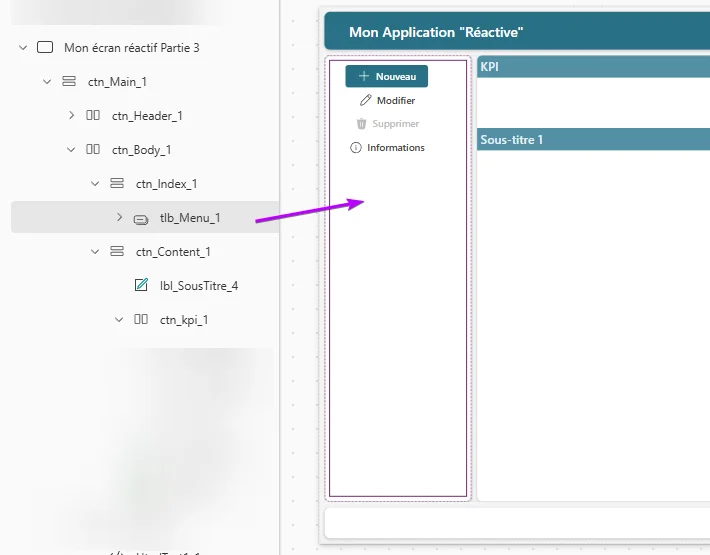
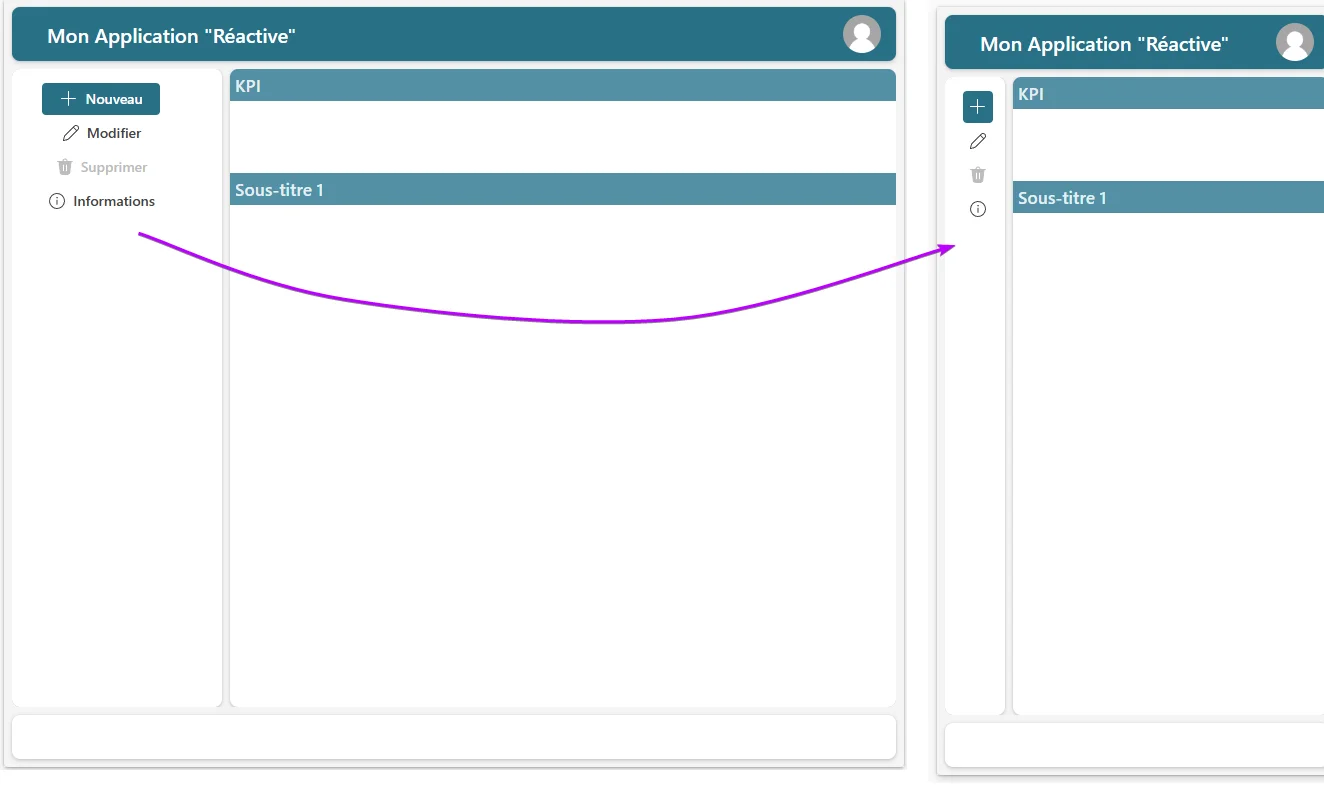
Sur un écran d’ordinateur, l’espace permet d’afficher l’icône et le texte du menu. Sur un smartphone, ce texte repousserait le contenu principal hors de la zone visible de l’écran. Nous allons donc Afficher/Masquer le texte de manière conditionnelle.
1. Rappel : La largeur du conteneur parent : Souvenez-vous, dans la Partie 2, nous avions configuré la propriété Largeur (Width) du conteneur de notre menu latéral (ctn_Index_1) pour qu’elle s’adapte en fonction de l’écran :
If('Mon écran réactif Partie 3'.Size < 2, 60, 210)
Explication : Si la taille de l’écran est inférieure à 2 (donc un mobile), la largeur du menu se réduit à 60px. Sinon, elle s’établit à 210px.
2. Adapter la disposition du menu : Nous allons utiliser la même logique pour afficher ou masquer le texte du menu. Ajoutez un contrôle Barre d’outils(Toolbar) (tlb_Menu_1) et modifiez sa propriété Disposition (Layout) avec cette formule, qui s’inspire de celle que nous avons utilisé pour le container :
If('Mon écran réactif Partie 3'.Size < 2,
  'Toolbar.Layout'.IconOnly,
  'Toolbar.Layout'.IconBefore
)
Explication : Sur mobile (Size 1), la barre d’outils bascule en mode “Icône uniquement”. Sur des écrans plus larges, elle affiche “Icône + Texte”. L’ergonomie est préservée en limitant l’encombrement horizontal.
Étape 2 : Les cartes KPI (Technique : Repositionner)

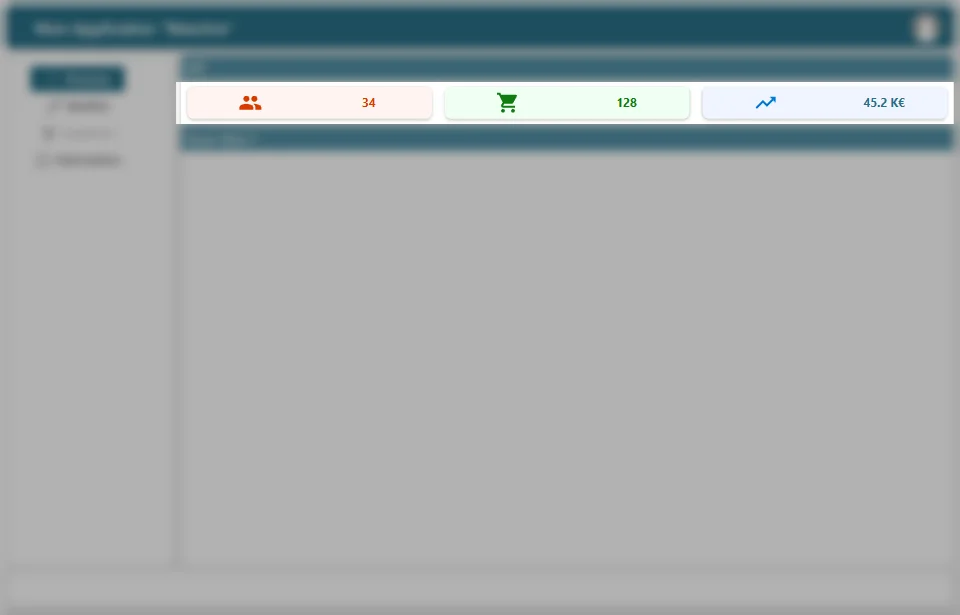
En haut de notre contenu principal, nous avons ajouté un conteneur horizontal (ctn_kpi_1) nous allons y placer trois petites cartes affichant des métriques (Clients, Ventes, CA).
Vous pouvez copier-coller le code YAML ci-dessous directement à l’intérieur de votre conteneur ctn_kpi_1 pour générer automatiquement ces trois cartes KPI :
Code YAML cartes KPI (Déployer pour voir le code)
- kpi_Clients_1:
    Control: GroupContainer@1.5.0
    Variant: AutoLayout
    Properties:
      AlignInContainer: =AlignInContainer.SetByContainer
      DropShadow: =DropShadow.Semilight
      Fill: =RGBA(255, 244, 240, 1)
      Height: =40
      LayoutAlignItems: =LayoutAlignItems.Center
      LayoutDirection: =LayoutDirection.Horizontal
      LayoutJustifyContent: =LayoutJustifyContent.Center
      LayoutMinHeight: =50
      LayoutMinWidth: =210
      LayoutWrap: =true
      PaddingBottom: =5
      PaddingLeft: =5
      PaddingRight: =5
      PaddingTop: =5
      RadiusBottomLeft: =8
      RadiusBottomRight: =8
      RadiusTopLeft: =8
      RadiusTopRight: =8
      X: =40
      Y: =40
    Children:
      - img_IconClients_1:
          Control: Image@2.2.3
          Properties:
            AlignInContainer: =AlignInContainer.Center
            FillPortions: =1
            Height: =30
            Image: ="data:image/svg+xml;utf8, " & EncodeUrl("<svg viewBox='0 0 24 24' xmlns='[http://www.w3.org/2000/svg](http://www.w3.org/2000/svg)'><path d='M16 11c1.66 0 2.99-1.34 2.99-3S17.66 5 16 5c-1.66 0-3 1.34-3 3s1.34 3 3 3zm-8 0c1.66 0 2.99-1.34 2.99-3S9.66 5 8 5C6.34 5 5 6.34 5 8s1.34 3 3 3zm0 2c-2.33 0-7 1.17-7 3.5V19h14v-2.5c0-2.33-4.67-3.5-7-3.5zm8 0c-.29 0-.62.02-.97.05 1.16.84 1.97 1.97 1.97 3.45V19h6v-2.5c0-2.33-4.67-3.5-7-3.5z' fill='#D83B01'/></svg>")
            LayoutMinHeight: =28
            LayoutMinWidth: =28
            Width: =40
      - lbl_ValueClients_1:
          Control: Label@2.5.1
          Properties:
            Align: =Align.Center
            AlignInContainer: =AlignInContainer.Center
            Color: =RGBA(216, 59, 1, 1)
            FillPortions: =1
            FontWeight: =FontWeight.Bold
            Height: =30
            LayoutMinHeight: =28
            LayoutMinWidth: =28
            Size: =11
            Text: ="34"
- kpi_Ventes_1:
    Control: GroupContainer@1.5.0
    Variant: AutoLayout
    Properties:
      AlignInContainer: =AlignInContainer.SetByContainer
      DropShadow: =DropShadow.Semilight
      Fill: =RGBA(240, 255, 244, 1)
      Height: =40
      LayoutAlignItems: =LayoutAlignItems.Center
      LayoutDirection: =LayoutDirection.Horizontal
      LayoutJustifyContent: =LayoutJustifyContent.Center
      LayoutMinHeight: =50
      LayoutMinWidth: =210
      LayoutWrap: =true
      PaddingBottom: =5
      PaddingLeft: =5
      PaddingRight: =5
      PaddingTop: =5
      RadiusBottomLeft: =8
      RadiusBottomRight: =8
      RadiusTopLeft: =8
      RadiusTopRight: =8
      X: =40
      Y: =40
    Children:
      - img_IconVentes_1:
          Control: Image@2.2.3
          Properties:
            AlignInContainer: =AlignInContainer.Start
            FillPortions: =1
            Height: =30
            Image: ="data:image/svg+xml;utf8, " & EncodeUrl("<svg viewBox='0 0 24 24' xmlns='[http://www.w3.org/2000/svg](http://www.w3.org/2000/svg)'><path d='M7 18c-1.1 0-1.99.9-1.99 2S5.9 22 7 22s2-.9 2-2-.9-2-2-2zM1 2v2h2l3.6 7.59-1.35 2.45c-.16.28-.25.61-.25.96 0 1.1.9 2 2 2h12v-2H7.42c-.14 0-.25-.11-.25-.25l.03-.12.9-1.63h7.45c.75 0 1.41-.41 1.75-1.03l3.58-6.49c.08-.14.12-.31.12-.48 0-.55-.45-1-1-1H5.21l-.94-2H1zm16 16c-1.1 0-1.99.9-1.99 2s.89 2 1.99 2 2-.9 2-2-.9-2-2-2z' fill='#107C10'/></svg>")
            LayoutMinHeight: =28
            LayoutMinWidth: =28
            Width: =40
      - lbl_ValueVentes_1:
          Control: Label@2.5.1
          Properties:
            Align: =Align.Center
            AlignInContainer: =AlignInContainer.Start
            Color: =RGBA(16, 124, 16, 1)
            FillPortions: =1
            FontWeight: =FontWeight.Bold
            Height: =30
            LayoutMinHeight: =28
            LayoutMinWidth: =28
            Size: =11
            Text: ="128"
- kpi_CA_1:
    Control: GroupContainer@1.5.0
    Variant: AutoLayout
    Properties:
      AlignInContainer: =AlignInContainer.SetByContainer
      DropShadow: =DropShadow.Semilight
      Fill: =RGBA(240, 244, 255, 1)
      Height: =40
      LayoutAlignItems: =LayoutAlignItems.Center
      LayoutDirection: =LayoutDirection.Horizontal
      LayoutJustifyContent: =LayoutJustifyContent.Center
      LayoutMinHeight: =50
      LayoutMinWidth: =210
      LayoutWrap: =true
      PaddingBottom: =5
      PaddingLeft: =5
      PaddingRight: =5
      PaddingTop: =5
      RadiusBottomLeft: =8
      RadiusBottomRight: =8
      RadiusTopLeft: =8
      RadiusTopRight: =8
      X: =40
      Y: =40
    Children:
      - img_IconCA_1:
          Control: Image@2.2.3
          Properties:
            AlignInContainer: =AlignInContainer.Start
            FillPortions: =1
            Height: =30
            Image: ="data:image/svg+xml;utf8, " & EncodeUrl("<svg viewBox='0 0 24 24' xmlns='[http://www.w3.org/2000/svg](http://www.w3.org/2000/svg)'><path d='M16 6l2.29 2.29-4.88 4.88-4-4L2 16.59 3.41 18l6-6 4 4 6.3-6.29L22 12V6z' fill='#0078D4'/></svg>")
            LayoutMinHeight: =28
            LayoutMinWidth: =28
            Width: =40
      - lbl_ValueCA_1:
          Control: Label@2.5.1
          Properties:
            Align: =Align.Center
            AlignInContainer: =AlignInContainer.Start
            Color: =App.Theme.Colors.Primary
            FillPortions: =1
            FontWeight: =FontWeight.Bold
            Height: =30
            LayoutMinHeight: =28
            LayoutMinWidth: =28
            Size: =11
            Text: ="45.2 K€"
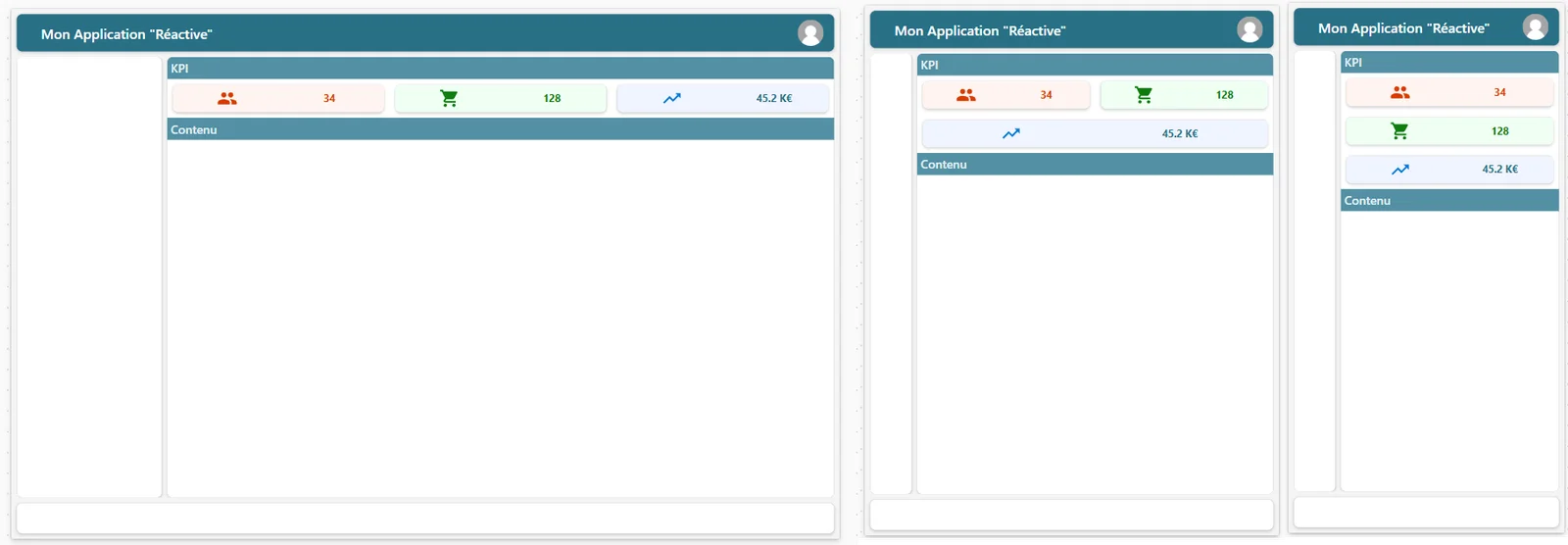
L’objectif : Sur un grand écran, ces trois blocs s’alignent côte à côte. Sur un smartphone, l’espace horizontal est insuffisant. La technique du Repositionnement consiste à les empiler verticalement lorsque l’espace manque. L’utilisation des Layout Containers simplifie cette étape grâce à la propriété de renvoi à la ligne automatique.
Toutefois, une spécificité technique doit être gérée : dans Power Apps, un conteneur horizontal configuré avec un renvoi à la ligne n’ajuste pas automatiquement sa propre hauteur globale pour s’adapter aux éléments passés à la ligne inférieure. Nous devons inverser la logique : ce n’est pas le conteneur qui va déterminer la taille et la position des objets qu’il contient, mais les objets qu’il contient qui vont déterminer sa hauteur. Pour cela, nous nous appuierons sur la position en Y et la hauteur de la dernière carte KPI pour déterminer la hauteur du conteneur.
💡Pour réaliser cette fonctionnalité, nous allons exploiter un comportement méconnu : les objets dans un container ont des propriétés de sortie X et Y qui correspondent à leur position dans le container. ce qui sera bien utile pour déterminer la hauteur que notre container doit avoir pour afficher tous les éléments qui ont été renvoyé à la ligne.
1. Configurer les cartes enfants : Pour que le paramètre de renvoi à la ligne s’active, les éléments à l’intérieur doivent posséder une largeur minimale fixe.
-
Sélectionnez vos trois blocs KPI.
-
Définissez leur propriété Largeur minimale (LayoutMinWidth) à une valeur pertinente, par exemple
210.
2. Configurer le conteneur parent (Les KPI) :
-
Sélectionnez
ctn_kpi_1. -
Assurez-vous que la Direction (LayoutDirection) est configurée sur
Horizontale. -
Activez la propriété Renvoyer à la ligne (LayoutWrap) en la passant à
true. -
Afin de forcer l’ajustement manuel de sa hauteur, désactivez son expansion verticale automatique (Portions de remplissage (FillPortions) sur
0). -
Enfin, modifiez la propriété Hauteur (Height) avec la formule ci-dessous :
Height: =kpi_CA_1.Y + kpi_CA_1.Height + Self.PaddingBottom
Explication : Cette formule indique au conteneur parent de calculer sa hauteur en fonction de la position du dernier élément (ici kpi_CA_1). Elle prend sa position verticale sur l’axe (Y), y ajoute sa hauteur (Height), puis y additionne la marge inférieure du conteneur parent (Self.PaddingBottom). Ainsi, lorsque l’espace se réduit et que les KPI passent à la ligne, le conteneur calcule sa nouvelle position et s’agrandit vers le bas de manière fluide.
💡Notez que les container des cartes KPI conservent leur propriété “largeur flexible”, quand les 3 cartes sont réparties sur deux lignes, la dernière occupe toute la largeur :
⚠️ Attention : Avec cette méthode, nous utilisons la position du dernier objet dans le container, s’il est déplace ou si un objet est placé après lui, le comportement du container pourrait s’en trouver perturbé
Étape 3 : La galerie de données (Technique : Ajuster dynamiquement / Reflow)

En dessous de nos KPI, nous allons créer une galerie pour afficher une liste d’éléments, que nous structurerons avec un contrôle de carte moderne.
1. Création de la galerie :
-
Insérez une Galerie verticale dans le conteneur
ctn_Content_1et nommez-lagal_Cards_1. -
Définissez ses Éléments (Items) avec des données de test :
=Table(CustomGallerySample, CustomGallerySample, CustomGallerySample). -
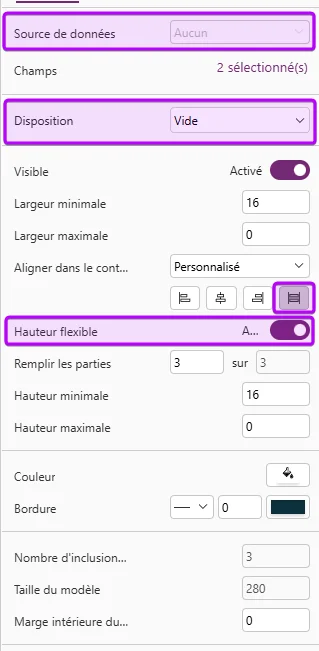
Changez la disposition par défaut pour un modèle vide.
-
Passez son Remplissage du modèle (TemplatePadding) à
0(nous allons gérer les marges directement sur la carte à l’intérieur). -
Dans sa propriété Taille du modèle (TemplateSize), ajoutez Max( … ; 90) au tour de la formule. Cela empêchera les lignes de la galerie d’être réduites en deçà de 90 pixels. vous devriez obtenir la formule :
Max(If(Self.Layout = Layout.Horizontal; Min(280; Self.Width - 60); Min(280; Self.Height - 60));90)
2. Création de la carte interne :
-
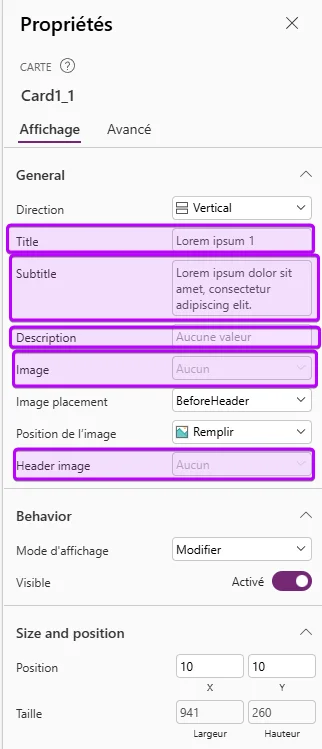
Sélectionnez la première ligne (le modèle) de votre galerie et insérez-y un contrôle moderne Carte (ModernCard) et nommez-le
Card1_1. - Liez les propriétés de la carte aux données de la galerie. Par exemple :
-
Titre (Title) :
=ThisItem.SampleHeading -
Sous-titre (Subtitle) :
=ThisItem.SampleText -
Image (HeaderImage) :
=ThisItem.SampleImage
-
-
Définissez les coordonnées de la carte : X et Y à
8. Nous nous servirons de cet espacement comme marges. - Ajustez dynamiquement sa taille pour qu’elle remplisse l’espace du modèle tout en respectant ces marges :
-
Largeur (Width) :
=Parent.TemplateWidth - Self.X * 2 - 5(le-5compense la barre de défilement potentielle, cela évitera que “l’ascenseur” ne tronque le contenu de la galerie) -
Hauteur (Height) :
=Parent.TemplateHeight - Self.Y * 2
-
- Nous allons limiter la hauteur du modèle de la galerie, afin que celui-ci ne soit pas trop important sur les grands écrans, repérez le paramètre Taille du modèle (TemplateSize) : Il contiendra peut être la formule suivante qui est liée au modèle galerie verticale vide :
If(Self.Layout = Layout.Horizontal; Min(280; Self.Width - 60); Min(280; Self.Height - 60))
- Ajoutez un Max( … ; 90) autour de cette formule pour obtenir :
Max(If(Self.Layout = Layout.Horizontal; Min(280; Self.Width - 60); Min(280; Self.Height - 60));90)
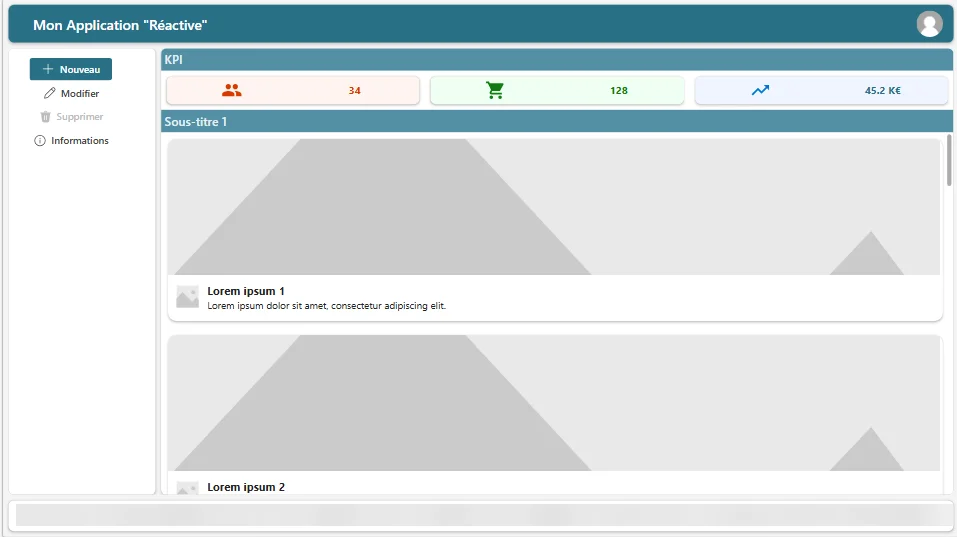
Vous devriez obtenir ce résultat, une galerie contenant une carte sur une colonne :
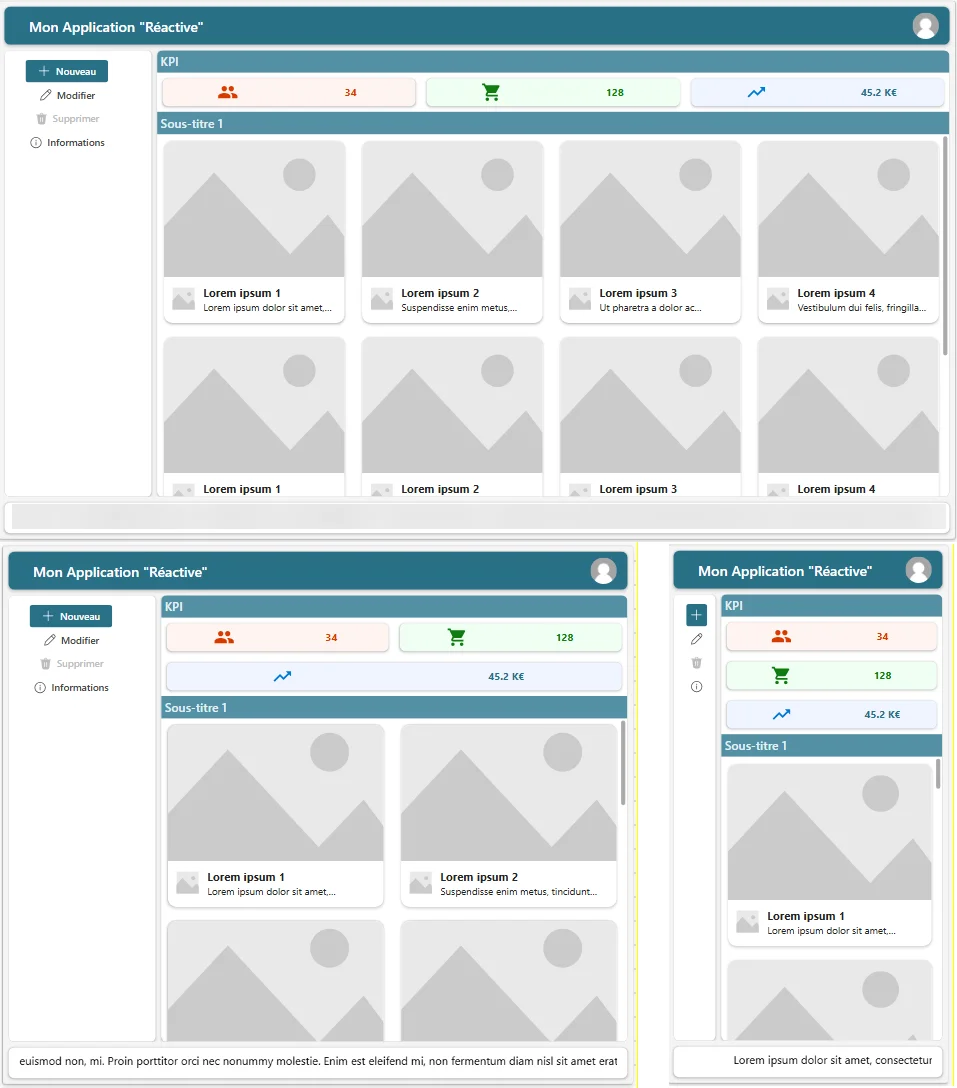
Nous allons maintenant appliquer la technique du Reflow s’appliquera. Plutôt que d’avoir une liste déroulante d’une seule colonne, l’objectif est d’afficher 1 colonne sur smartphone, 2 ou 3 sur tablette, et jusqu’à 6 sur un grand écran PC.
Pour cela, nous allons manipuler la propriété Nombre d’inclusions (WrapCount) de la galerie (qui n’accepte qu’une valeur comprise entre 1 et 10, toute valeur supérieure ou inférieure étant ignorée) avec une formule mathématique basée sur la largeur :
WrapCount: =Min(Max(1, Trunc(Self.Width / 250, 0)), 6)
Explication de cette formule :
-
Self.Width / 250: La formule divise la largeur totale disponible de la galerie par la largeur souhaitée pour une carte (ici 250px). Cela indique combien de cartes peuvent théoriquement être alignées. -
Trunc(..., 0): La fonction arrondit ce résultat à l’entier inférieur (ex: si l’espace permet 2.8 cartes, on limite à 2 colonnes pour éviter qu’elles ne soient tronquées). -
Max(1, ...): Cette fonction agit comme une sécurité pour forcer un minimum de 1 colonne, même sur un écran très étroit. -
Min(..., 6): Cette fonction plafonne l’affichage à 6 colonnes maximum sur les écrans ultra-larges afin de maintenir la lisibilité de l’information (et nous assure de ne jamais dépasser la limite technique de 10 inhérente à cette propriété).
C’est le principe de base du design fluide : le composant calcule sa disposition optimale en temps réel selon l’espace alloué.
Alternative plus simple : Si les mathématiques vous rebutent, il existe une méthode alternative beaucoup plus simple consistant à lier directement ce nombre d’inclusions à la propriété de taille de l’écran :
WrapCount: ='Mon écran'.Size
Résultat attendu : Puisque la propriété Size renvoie un chiffre allant de 1 à 4, votre galerie affichera automatiquement 1 colonne sur un téléphone, 2 sur une tablette en mode portrait, 3 sur une tablette en mode paysage, et 4 sur un écran d’ordinateur de bureau. C’est une solution extrêmement rapide à mettre en place et très souvent suffisante pour la majorité des besoins !
💡 Information : L’exemple est montré avec une galerie verticale, mais la logique sera la même avec une galerie horizontale, sauf que le nombre d’inclusions fera apparaître des lignes à la place des colonnes.
⚠️ Avertissement : Le nombre d’inclusions n’est pas disponible sur les galeries à hauteur flexible.
Étape 4 : Solutions créatives
Parfois, la solution responsive idéale ne réside pas dans les propriétés natives des conteneurs, mais dans des astuces plus originales. Voici un exemple concret : gérer un texte long dans un espace restreint (comme un pied de page) sans faire déborder le design.
Au lieu de tronquer un texte long ou de forcer un retour à la ligne qui augmenterait inévitablement la hauteur de l’écran (ce qui est gênant pour un pied de page fixe comme notre ctn_Footer_1), nous pouvons utiliser un texte défilant de type “marquee” grâce au composant HTML de Power Apps.
Création du texte défilant :
-
Dans votre conteneur de pied de page (
ctn_Footer_1), insérez un contrôle Texte HTML (HtmlViewer) et nommez-leHtmlText1_1. -
Définissez son Alignement dans le conteneur (AlignInContainer) sur
Stretchet ses Portions de remplissage (FillPortions) à1pour qu’il occupe tout l’espace disponible horizontalement. -
Passez toutes ses marges intérieures (Padding) à
0. -
Dans la propriété HtmlText, insérez le code suivant qui tire parti de la balise HTML
<marquee>:
="<marquee direction='left' scrollamount='3' behavior='scroll' style='font-size:16px; background:#0000; padding:0px;'>
    Lorem ipsum dolor sit amet, consectetur adipiscing elit. Sed non risus. Suspendisse lectus tortor, dignissim sit amet, adipiscing nec, ultricies sed, dolor. Cras elementum ultrices diam. Maecenas ligula massa, varius a, semper congue, euismod non, mi.
</marquee>"
Cette technique offre une excellente réponse au manque d’espace sur les mobiles tout en conservant l’intégralité de l’information accessible pour l’utilisateur.

⚠️ Avertissement : Attention cependant à veiller à ce que cette solution ne perturbe pas l’accessibilité de votre application. Les textes en mouvement continu peuvent être difficiles à lire pour certains utilisateurs ou perturber l’utilisation de lecteurs d’écran. À utiliser avec parcimonie !
Étape 5 : La remodélisation (Master / Détails)
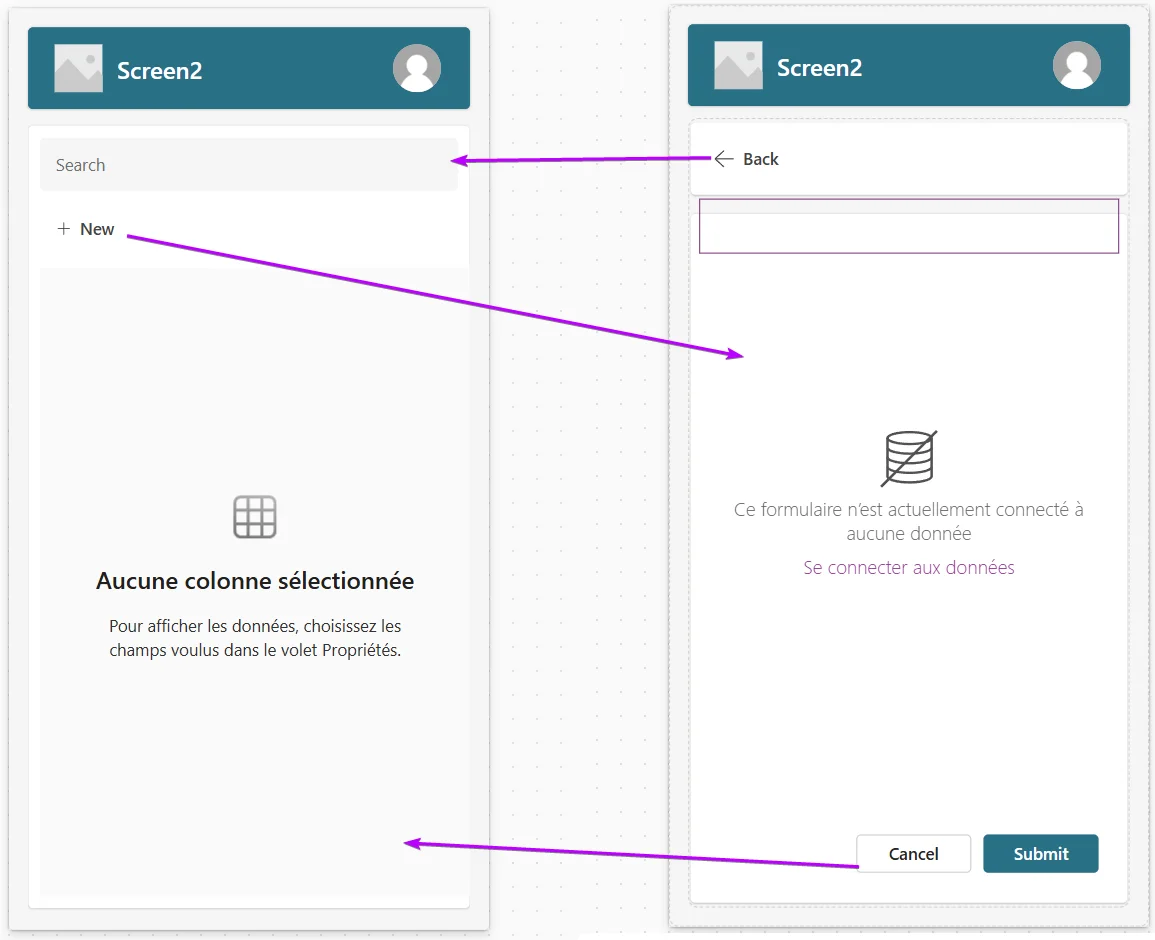
L’écran “tableau de bord” que nous avons développé jusqu’à présent (avec ses indicateurs et sa galerie) ne se prête pas vraiment à une démonstration de la technique de Remodélisation (Rearchitect). Par chance, Power Apps propose nativement un modèle d’écran parfait pour illustrer cette stratégie : l’écran “Table et formulaire” (composé comme son nom l’indique : d’une table et d’un formulaire, générable en un clic depuis l’éditeur). Ajoutez cet écran depuis le volet “Arborescence”:
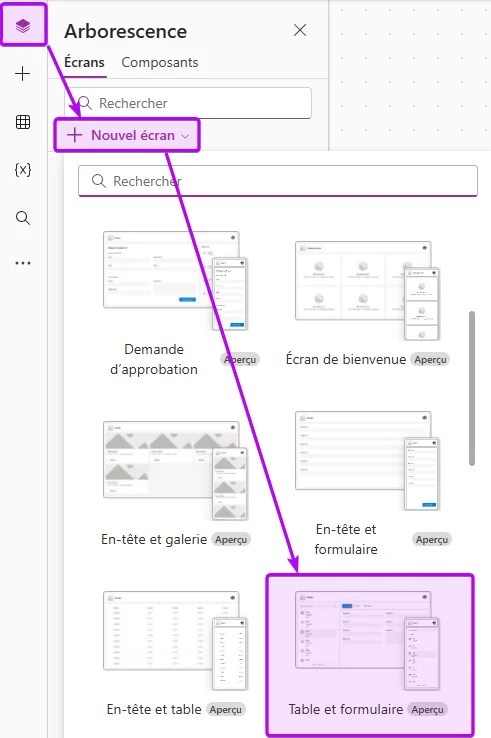
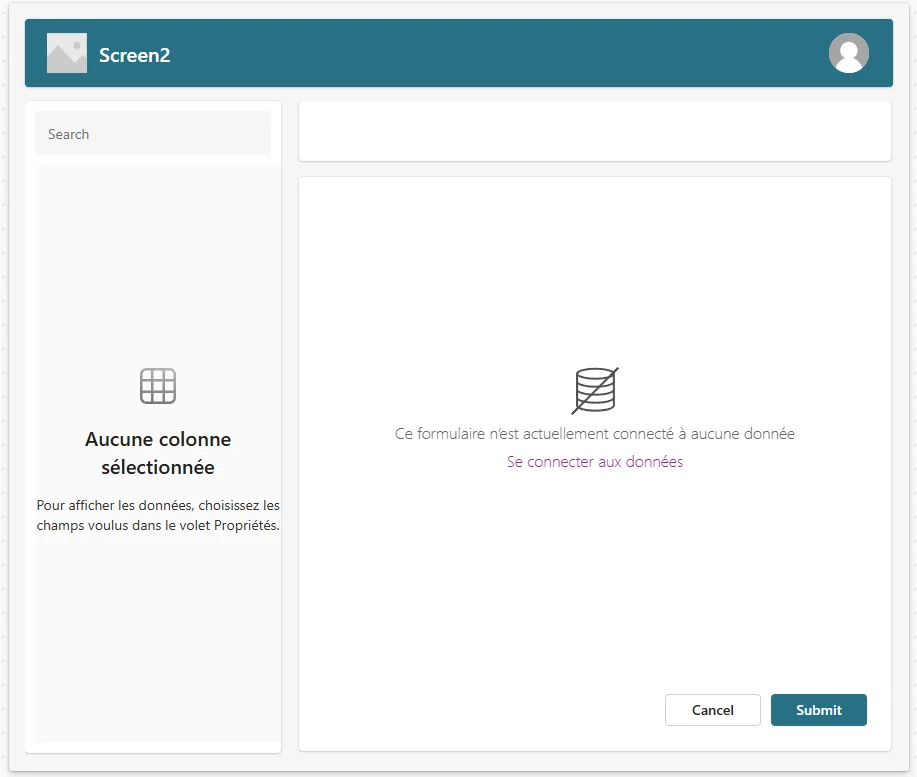
Cette technique consiste à modifier l’architecture même de la page en fonction de l’espace. Sur un écran d’ordinateur (ou une tablette), l’utilisateur voit à la fois la liste des éléments à gauche (Master) et le détail du formulaire à droite (Details). Sur smartphone en revanche, l’écran est trop étroit pour afficher les deux côte à côte : l’interface se métamorphose alors en une navigation “à deux vues” où l’on affiche soit la liste, soit le formulaire.
L’astuce repose sur l’interaction entre deux conteneurs frères (SidebarContainer1 pour la table et RightContainer1 pour le formulaire) et des variables de contexte pilotées par l’utilisateur (isItemSelected et newMode).
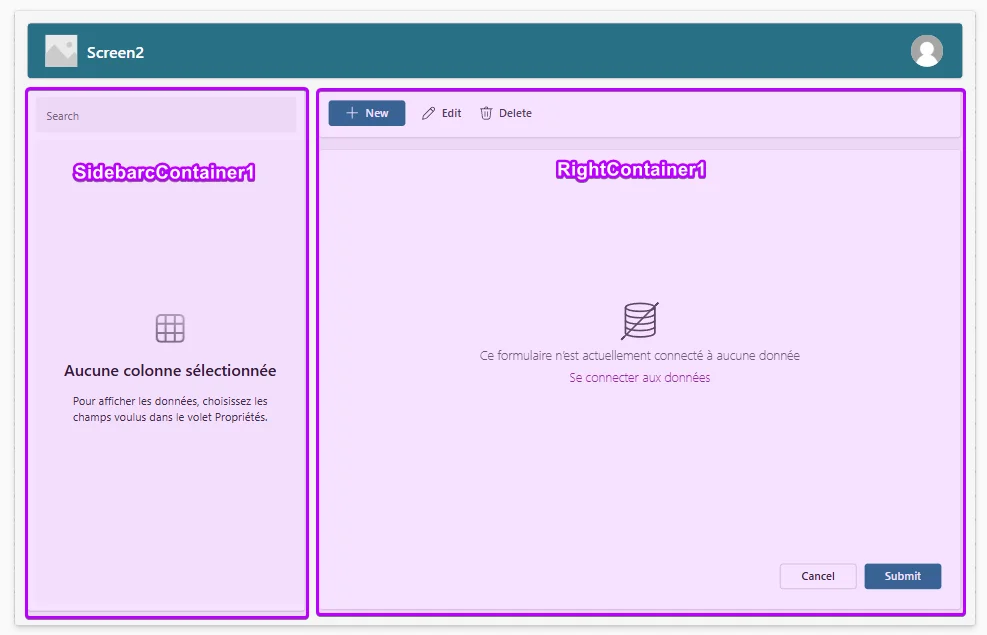
1. Le comportement sur grand écran (Tablette / PC) :
Lorsque Screen2.Size est supérieur à ScreenSize.Small (soit une valeur > 1), la taille de l’écran n’est pas considérée comme contraignante :
-
Les deux conteneurs ont leur propriété Visible (Visible) évaluée à
true. Ils sont donc affichés simultanément. -
La répartition opère grâce à la propriété Portions de remplissage (FillPortions). Le panneau de gauche (Table) se voit attribuer
3portions, et celui de droite (Formulaire) reçoit7portions. Le moteur de rendu divise donc naturellement l’écran en un ratio 30% / 70%.
2. Le comportement sur petit écran (Smartphone) :
Lorsque l’écran bascule au format téléphone (Screen2.Size = ScreenSize.Small), la logique change du tout au tout. Les propriétés d’affichage deviennent strictement conditionnelles et “s’écoutent” mutuellement :
Pour le panneau de gauche contenant la Table (SidebarContainer1) :
Visible: = If(And(Screen2.Size = ScreenSize.Small; Or(newMode; isItemSelected)); false; true) FillPortions: =If(And(Screen2.Size = ScreenSize.Small; Or(newMode; isItemSelected)); 0; 3)
Explication : Si nous sommes sur un petit écran ET que l’utilisateur a sélectionné un élément (isItemSelected) OU a cliqué sur le bouton “Nouveau” (newMode), la liste comprend qu’elle doit laisser sa place : sa visibilité passe à false et ses portions tombent à 0. Dans le cas contraire, elle reste visible et occupe 100% de l’écran (car l’autre conteneur sera masqué).
Pour le panneau de droite contenant le Formulaire (RightContainer1) :
Visible: = If(Or(deleteMode; And(Screen2.Size = ScreenSize.Small; !newMode; !isItemSelected)); false; true)
Explication : Par défaut sur un petit écran, si l’utilisateur n’a encore rien sélectionné (!isItemSelected) ET n’est pas en train de créer un élément (!newMode), le formulaire reste caché (false). Le panneau libère ainsi tout l’espace pour laisser la table s’afficher. Dès que l’utilisateur interagit avec la table, ce panneau devient visible et s’approprie ses 7 portions habituelles (soit la totalité de l’écran puisque le panneau de la table est passé à 0).
Conseil :
ScreenSize.Smallest une variable d’énumération interne de Power Apps qui équivaut simplement au chiffre1. L’utiliser rend vos formules sémantiquement plus claires à lire qu’un simple>= 1.
Grâce à cette jonglerie intelligente sur les propriétés Visible et FillPortions, l’expérience utilisateur se transforme de manière spectaculaire, passant d’un seul écran riche sur PC à un processus de navigation par “écrans virtuels” fluide sur mobile !
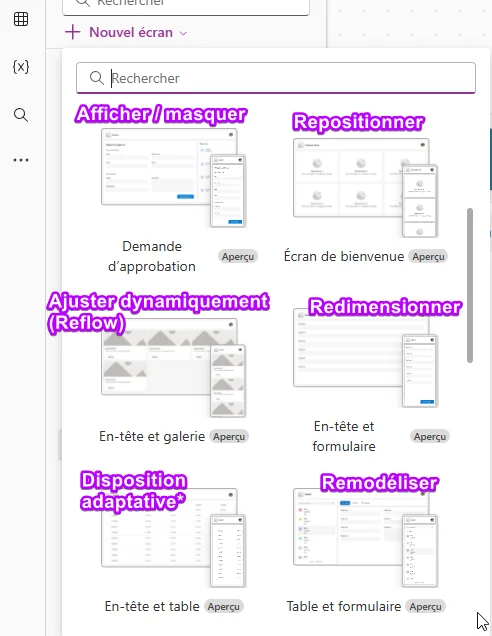
💡 Aviez-vous remarqué ? : Les modèles d’écrans réactifs proposés nativement intègrent chacun une des 6 techniques décrites dans la partie 1 de cet article, les voici :
(*) Pour la disposition adaptative de l’écran “entête et table”, c’est surtout lié au que le design adaptatif est directement intégré à l’objet Table
Microsoft a récemment mis à jour sa documentation sur ces écrans, n’hésitez pas à la consulter.
Conclusion
Si vous souhaitez vérifier votre travail et comparer votre écran avec le modèle final, voici le code YAML complet de l’écran réalisé tout au long de cette partie. Vous pouvez le copier-coller tel quel dans votre interface Power Apps :
Déployer pour voir le code
Screens:
Mon écran réactif Partie 3:
Children:
- ctn_Main_1:
Control: GroupContainer@1.5.0
Variant: AutoLayout
Properties:
Fill: =RGBA(200,200,200,0.2)
Height: =Parent.Height
LayoutDirection: =LayoutDirection.Vertical
LayoutGap: =8
PaddingBottom: =8
PaddingLeft: =8
PaddingRight: =8
PaddingTop: =8
Width: =Parent.Width
Children:
- ctn_Header_1:
Control: GroupContainer@1.5.0
Variant: AutoLayout
Properties:
DropShadow: =DropShadow.Semilight
Fill: =App.Theme.Colors.Primary
FillPortions: =0
Height: =54
LayoutAlignItems: =LayoutAlignItems.Center
LayoutDirection: =LayoutDirection.Horizontal
LayoutGap: =15
LayoutJustifyContent: =LayoutJustifyContent.Center
LayoutMinHeight: =80
PaddingBottom: =8
PaddingLeft: =15
PaddingRight: =15
PaddingTop: =8
RadiusBottomLeft: =8
RadiusBottomRight: =8
RadiusTopLeft: =8
RadiusTopRight: =8
Children:
- lbl_Title_1:
Control: Label@2.5.1
Properties:
AlignInContainer: =AlignInContainer.Stretch
Color: =RGBA(255, 255, 255, 1)
FillPortions: =1
FontWeight: =FontWeight.Semibold
OnSelect: =Navigate(Screen1)
PaddingLeft: =20
Size: =15
Text: ="Mon Application ""Réactive"""
- img_userPhoto_1:
Control: Image@2.2.3
Properties:
AlignInContainer: =AlignInContainer.Stretch
Height: =80
Image: =User().Image
ImagePosition: =ImagePosition.Fill
LayoutMinHeight: =16
LayoutMinWidth: =16
RadiusBottomLeft: =Self.Height*0.5
RadiusBottomRight: =Self.Height*0.5
RadiusTopLeft: =Self.Height*0.5
RadiusTopRight: =Self.Height*0.5
Width: =Self.Height
- ctn_Body_1:
Control: GroupContainer@1.5.0
Variant: AutoLayout
Properties:
DropShadow: =DropShadow.None
Fill: =Color.Transparent
LayoutDirection: =LayoutDirection.Horizontal
LayoutGap: =8
RadiusBottomLeft: =8
RadiusBottomRight: =8
RadiusTopLeft: =8
RadiusTopRight: =8
Children:
- ctn_Index_1:
Control: GroupContainer@1.5.0
Variant: AutoLayout
Properties:
DropShadow: =DropShadow.Semilight
Fill: =Color.White
FillPortions: =0
LayoutAlignItems: =LayoutAlignItems.Center
LayoutDirection: =LayoutDirection.Vertical
LayoutMaxWidth: =300
LayoutMinHeight: =16
LayoutMinWidth: =60
PaddingBottom: =8
PaddingLeft: =8
PaddingRight: =8
PaddingTop: =8
RadiusBottomLeft: =8
RadiusBottomRight: =8
RadiusTopLeft: =8
RadiusTopRight: =8
Width: =If('Mon écran réactif Partie 3'.Size<2,60,210)
Children:
- tlb_Menu_1:
Control: Toolbar@2.0.5
Properties:
AlignInContainer: =AlignInContainer.Stretch
Alignment: ='Toolbar.Alignment'.Vertical
FillPortions: =1
Items: |-
=Table(
{ItemKey: "new", ItemDisplayName: "Nouveau", ItemIconName: "Add", ItemAppearance: "Primary", ItemIconStyle: "Regular", ItemTooltip: "Add new item"},
{ItemKey: "edit", ItemDisplayName: "Modifier", ItemIconName: "Edit", ItemAppearance: "Subtle", ItemIconStyle: "Regular"},
{ItemKey: "delete", ItemDisplayName: "Supprimer", ItemIconName: "Delete", ItemDisabled: true, ItemAppearance: "Subtle", ItemIconStyle: "Filled"},
{ItemKey: "info", ItemDisplayName: "Informations", ItemIconName: "Info", ItemAppearance: "Subtle", ItemIconStyle: "Regular"})
Layout: |-
=If('Mon écran réactif Partie 3'.Size <2,'Toolbar.Layout'.IconOnly,'Toolbar.Layout'.IconBefore)
//If(App.ActiveScreen.Size <2;'Toolbar.Layout'.IconOnly;'Toolbar.Layout'.IconBefore)
//Switch(App.ActiveScreen.Size ;1;'Toolbar.Layout'.IconOnly;'Toolbar.Layout'.IconBefore)
LayoutMinHeight: =16
LayoutMinWidth: =44
Padding: ='Toolbar.Padding'.Medium
Children:
- ItemAppearance1_1:
Control: ToolbarDataField@1.5.0
Variant: textualColumn
IsLocked: true
Properties:
FieldDisplayName: ="ItemAppearance"
FieldName: ="ItemAppearance"
FieldType: ="s"
Order: =1
- ItemDisabled1_1:
Control: ToolbarDataField@1.5.0
Variant: textualColumn
IsLocked: true
Properties:
FieldDisplayName: ="ItemDisabled"
FieldName: ="ItemDisabled"
FieldType: ="b"
Order: =2
- ItemDisplayName1_1:
Control: ToolbarDataField@1.5.0
Variant: textualColumn
IsLocked: true
Properties:
FieldDisplayName: ="ItemDisplayName"
FieldName: ="ItemDisplayName"
FieldType: ="s"
Order: =3
- ItemIconName1_1:
Control: ToolbarDataField@1.5.0
Variant: textualColumn
IsLocked: true
Properties:
FieldDisplayName: ="ItemIconName"
FieldName: ="ItemIconName"
FieldType: ="s"
Order: =4
- ItemIconStyle1_1:
Control: ToolbarDataField@1.5.0
Variant: textualColumn
IsLocked: true
Properties:
FieldDisplayName: ="ItemIconStyle"
FieldName: ="ItemIconStyle"
FieldType: ="s"
Order: =5
- ItemTooltip1_1:
Control: ToolbarDataField@1.5.0
Variant: textualColumn
IsLocked: true
Properties:
FieldDisplayName: ="ItemTooltip"
FieldName: ="ItemTooltip"
FieldType: ="s"
Order: =6
- ItemKey1_1:
Control: ToolbarDataField@1.5.0
Variant: textualColumn
IsLocked: true
Properties:
FieldDisplayName: ="ItemKey"
FieldName: ="ItemKey"
FieldType: ="s"
Order: =7
- ctn_Content_1:
Control: GroupContainer@1.5.0
Variant: AutoLayout
Properties:
DropShadow: =DropShadow.Semilight
Fill: =Color.White
LayoutDirection: =LayoutDirection.Vertical
LayoutGap: =8
RadiusBottomLeft: =8
RadiusBottomRight: =8
RadiusTopLeft: =8
RadiusTopRight: =8
Children:
- lbl_SousTitre_4:
Control: Label@2.5.1
Properties:
AlignInContainer: =AlignInContainer.Stretch
Color: =App.Theme.Colors.Lighter80
Fill: =App.Theme.Colors.Lighter20
FontWeight: =FontWeight.Semibold
Height: =32
LayoutMinHeight: =16
LayoutMinWidth: =16
Text: ="KPI"
- ctn_kpi_1:
Control: GroupContainer@1.5.0
Variant: AutoLayout
Properties:
DropShadow: =DropShadow.None
FillPortions: =0
Height: =kpi_CA_1.Y+kpi_CA_1.Height+Self.PaddingBottom
LayoutDirection: =LayoutDirection.Horizontal
LayoutGap: =16
LayoutJustifyContent: =LayoutJustifyContent.Center
LayoutMaxHeight: =140
LayoutMinHeight: =60
LayoutMinWidth: =16
LayoutOverflowY: =LayoutOverflow.Scroll
LayoutWrap: =true
PaddingBottom: =8
PaddingLeft: =8
PaddingRight: =8
PaddingTop: =8
RadiusBottomLeft: =0
RadiusBottomRight: =0
RadiusTopLeft: =0
RadiusTopRight: =0
Children:
- kpi_Clients_1:
Control: GroupContainer@1.5.0
Variant: AutoLayout
Properties:
AlignInContainer: =AlignInContainer.SetByContainer
DropShadow: =DropShadow.Semilight
Fill: =RGBA(255, 244, 240, 1)
Height: =40
LayoutAlignItems: =LayoutAlignItems.Center
LayoutDirection: =LayoutDirection.Horizontal
LayoutJustifyContent: =LayoutJustifyContent.Center
LayoutMinHeight: =50
LayoutMinWidth: =210
LayoutWrap: =true
PaddingBottom: =5
PaddingLeft: =5
PaddingRight: =5
PaddingTop: =5
RadiusBottomLeft: =8
RadiusBottomRight: =8
RadiusTopLeft: =8
RadiusTopRight: =8
X: =40
Y: =40
Children:
- img_IconClients_1:
Control: Image@2.2.3
Properties:
AlignInContainer: =AlignInContainer.Center
FillPortions: =1
Height: =30
Image: ="data:image/svg+xml;utf8, " & EncodeUrl("<svg viewBox='0 0 24 24' xmlns='[http://www.w3.org/2000/svg](http://www.w3.org/2000/svg)'><path d='M16 11c1.66 0 2.99-1.34 2.99-3S17.66 5 16 5c-1.66 0-3 1.34-3 3s1.34 3 3 3zm-8 0c1.66 0 2.99-1.34 2.99-3S9.66 5 8 5C6.34 5 5 6.34 5 8s1.34 3 3 3zm0 2c-2.33 0-7 1.17-7 3.5V19h14v-2.5c0-2.33-4.67-3.5-7-3.5zm8 0c-.29 0-.62.02-.97.05 1.16.84 1.97 1.97 1.97 3.45V19h6v-2.5c0-2.33-4.67-3.5-7-3.5z' fill='#D83B01'/></svg>")
LayoutMinHeight: =28
LayoutMinWidth: =28
Width: =40
- lbl_ValueClients_1:
Control: Label@2.5.1
Properties:
Align: =Align.Center
AlignInContainer: =AlignInContainer.Center
Color: =RGBA(216, 59, 1, 1)
FillPortions: =1
FontWeight: =FontWeight.Bold
Height: =30
LayoutMinHeight: =28
LayoutMinWidth: =28
Size: =11
Text: ="34"
- kpi_Ventes_1:
Control: GroupContainer@1.5.0
Variant: AutoLayout
Properties:
AlignInContainer: =AlignInContainer.SetByContainer
DropShadow: =DropShadow.Semilight
Fill: =RGBA(240, 255, 244, 1)
Height: =40
LayoutAlignItems: =LayoutAlignItems.Center
LayoutDirection: =LayoutDirection.Horizontal
LayoutJustifyContent: =LayoutJustifyContent.Center
LayoutMinHeight: =50
LayoutMinWidth: =210
LayoutWrap: =true
PaddingBottom: =5
PaddingLeft: =5
PaddingRight: =5
PaddingTop: =5
RadiusBottomLeft: =8
RadiusBottomRight: =8
RadiusTopLeft: =8
RadiusTopRight: =8
X: =40
Y: =40
Children:
- img_IconVentes_1:
Control: Image@2.2.3
Properties:
AlignInContainer: =AlignInContainer.Start
FillPortions: =1
Height: =30
Image: ="data:image/svg+xml;utf8, " & EncodeUrl("<svg viewBox='0 0 24 24' xmlns='[http://www.w3.org/2000/svg](http://www.w3.org/2000/svg)'><path d='M7 18c-1.1 0-1.99.9-1.99 2S5.9 22 7 22s2-.9 2-2-.9-2-2-2zM1 2v2h2l3.6 7.59-1.35 2.45c-.16.28-.25.61-.25.96 0 1.1.9 2 2 2h12v-2H7.42c-.14 0-.25-.11-.25-.25l.03-.12.9-1.63h7.45c.75 0 1.41-.41 1.75-1.03l3.58-6.49c.08-.14.12-.31.12-.48 0-.55-.45-1-1-1H5.21l-.94-2H1zm16 16c-1.1 0-1.99.9-1.99 2s.89 2 1.99 2 2-.9 2-2-.9-2-2-2z' fill='#107C10'/></svg>")
LayoutMinHeight: =28
LayoutMinWidth: =28
Width: =40
- lbl_ValueVentes_1:
Control: Label@2.5.1
Properties:
Align: =Align.Center
AlignInContainer: =AlignInContainer.Start
Color: =RGBA(16, 124, 16, 1)
FillPortions: =1
FontWeight: =FontWeight.Bold
Height: =30
LayoutMinHeight: =28
LayoutMinWidth: =28
Size: =11
Text: ="128"
- kpi_CA_1:
Control: GroupContainer@1.5.0
Variant: AutoLayout
Properties:
AlignInContainer: =AlignInContainer.SetByContainer
DropShadow: =DropShadow.Semilight
Fill: =RGBA(240, 244, 255, 1)
Height: =40
LayoutAlignItems: =LayoutAlignItems.Center
LayoutDirection: =LayoutDirection.Horizontal
LayoutJustifyContent: =LayoutJustifyContent.Center
LayoutMinHeight: =50
LayoutMinWidth: =210
LayoutWrap: =true
PaddingBottom: =5
PaddingLeft: =5
PaddingRight: =5
PaddingTop: =5
RadiusBottomLeft: =8
RadiusBottomRight: =8
RadiusTopLeft: =8
RadiusTopRight: =8
X: =40
Y: =40
Children:
- img_IconCA_1:
Control: Image@2.2.3
Properties:
AlignInContainer: =AlignInContainer.Start
FillPortions: =1
Height: =30
Image: ="data:image/svg+xml;utf8, " & EncodeUrl("<svg viewBox='0 0 24 24' xmlns='[http://www.w3.org/2000/svg](http://www.w3.org/2000/svg)'><path d='M16 6l2.29 2.29-4.88 4.88-4-4L2 16.59 3.41 18l6-6 4 4 6.3-6.29L22 12V6z' fill='#0078D4'/></svg>")
LayoutMinHeight: =28
LayoutMinWidth: =28
Width: =40
- lbl_ValueCA_1:
Control: Label@2.5.1
Properties:
Align: =Align.Center
AlignInContainer: =AlignInContainer.Start
Color: =App.Theme.Colors.Primary
FillPortions: =1
FontWeight: =FontWeight.Bold
Height: =30
LayoutMinHeight: =28
LayoutMinWidth: =28
Size: =11
Text: ="45.2 K€"
- lbl_SousTitre_3:
Control: Label@2.5.1
Properties:
AlignInContainer: =AlignInContainer.Stretch
Color: =App.Theme.Colors.Lighter80
Fill: =App.Theme.Colors.Lighter20
FontWeight: =FontWeight.Semibold
Height: =32
LayoutMinHeight: =16
LayoutMinWidth: =16
Text: ="Sous-titre 1"
- gal_Cards_1:
Control: Gallery@2.15.0
Variant: Vertical
Properties:
FillPortions: =3
Items: =Table(CustomGallerySample,CustomGallerySample,CustomGallerySample)
LayoutMinHeight: =16
LayoutMinWidth: =16
TemplatePadding: =0
TemplateSize: =Max(If(Self.Layout = Layout.Horizontal, Min(280, Self.Width - 60), Min(280, Self.Height - 60)),90)
WrapCount: |-
=Min(Max(1,Trunc(Self.Width/250,0)),6) // Personnalisable
//'Mon écran réactif Partie 3'.Size // Variante plus simple
Children:
- Card1_1:
Control: ModernCard@1.0.0
Properties:
DropShadow: =DropShadow.Semilight
HeaderImage: =ThisItem.SampleImage
Height: =Parent.TemplateHeight-Self.Y*2
Image: =ThisItem.SampleImage
OnSelect: =Select(Parent)
Subtitle: =ThisItem.SampleText
Title: =ThisItem.SampleHeading
Width: =Parent.TemplateWidth-Self.X*2-5
X: =10
Y: =10
- ctn_Footer_1:
Control: GroupContainer@1.5.0
Variant: AutoLayout
Properties:
DropShadow: =DropShadow.Semilight
Fill: =Color.White
FillPortions: =0
Height: =44
LayoutAlignItems: =LayoutAlignItems.Center
LayoutDirection: =LayoutDirection.Horizontal
LayoutGap: =15
LayoutJustifyContent: =LayoutJustifyContent.SpaceBetween
LayoutMinHeight: =80
PaddingBottom: =8
PaddingLeft: =15
PaddingRight: =15
PaddingTop: =8
RadiusBottomLeft: =8
RadiusBottomRight: =8
RadiusTopLeft: =8
RadiusTopRight: =8
Children:
- HtmlText1_1:
Control: HtmlViewer@2.1.0
Properties:
AlignInContainer: =AlignInContainer.Stretch
FillPortions: =1
HtmlText: |-
="<marquee direction='left' scrollamount='3' behavior='scroll' style='font-size:16px; background:#0000; padding:0px;'>
Lorem ipsum dolor sit amet, consectetur adipiscing elit. Sed non risus. Suspendisse lectus tortor, dignissim sit amet, adipiscing nec, ultricies sed, dolor. Cras elementum ultrices diam. Maecenas ligula massa, varius a, semper congue, euismod non, mi. Proin porttitor orci nec nonummy molestie. Enim est eleifend mi, non fermentum diam nisl sit amet erat. Duis semper, dui et placerat cursus, nibh nisl feugiat velit, at dignissim sapien orci vel sem. Pellentesque congue efficitur nunc, in porta nisl.
</marquee>"
LayoutMinHeight: =16
LayoutMinWidth: =16
PaddingBottom: =0
PaddingLeft: =0
PaddingRight: =0
PaddingTop: =0

Votre application possède désormais une structure robuste et un contenu adaptatif.
En combinant les propriétés Screen.Size, la fonction d’enveloppement des conteneurs horizontaux et les calculs sur la propriété WrapCount des galeries, les théories du Responsive Design sont appliquées sans recourir à des coordonnées fixes. L’interface s’ajuste et se repositionne selon le support matériel utilisé par l’utilisateur.
Et après ?
Pour la suite, nous aborderons le cas particulier des formulaires, nous verrons que les formulaires natifs disposent de précieux paramètres pour s’adapter dynamiquement à la résolution de l’écran. N’hésitez pas à vous abonner à la Newsletter pour recevoir directement les prochains articles !


Échanger autour de cet article
Les commentaires utilisent Giscus et GitHub Discussions. Le service externe n’est contacté qu’après activation.